Général
Cette section centrale couvre l'ensemble des configurations globales et techniques de l'application. Elle se divise en plusieurs catégories essentielles : les Paramètres de la Société, la gestion Multi-sociétés, l'administration des Utilisateurs et les Paramètres Système globaux. Une configuration minutieuse de ces éléments garantit le bon fonctionnement et l'adaptation de l'outil aux processus spécifiques de votre entreprise.
Paramètres Société
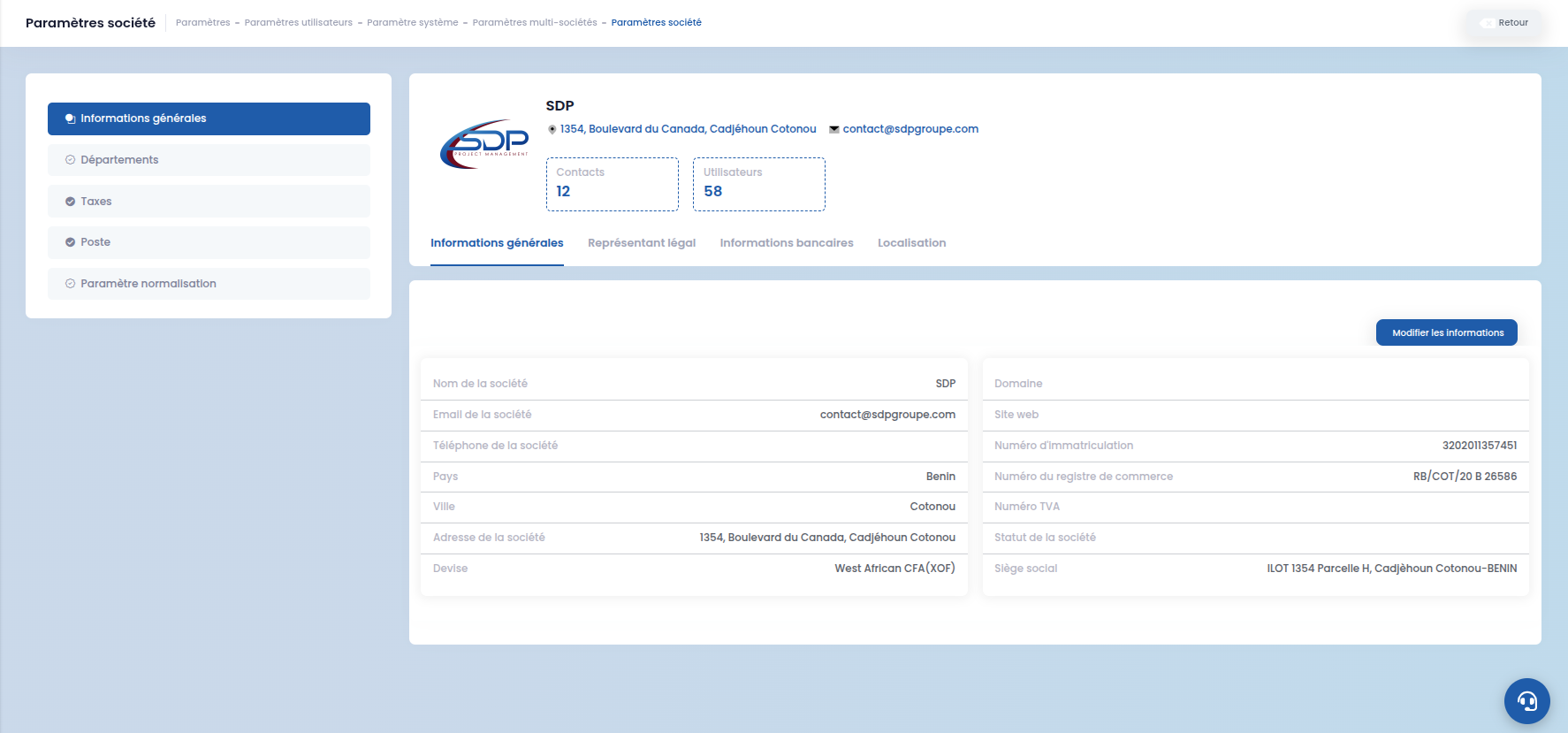
Gérez les informations fondamentales de votre entreprise. Cette section constitue la carte d'identité de votre structure au sein du système.
Informations générales
Ce formulaire vous permet de configurer et de mettre à jour les données de base de la société, telles que la raison sociale, les coordonnées principales et les informations légales.
Départements
La structuration interne de votre entreprise passe par la définition de ses départements. Cette vue vous permet de consulter la liste exhaustive des départements existants.
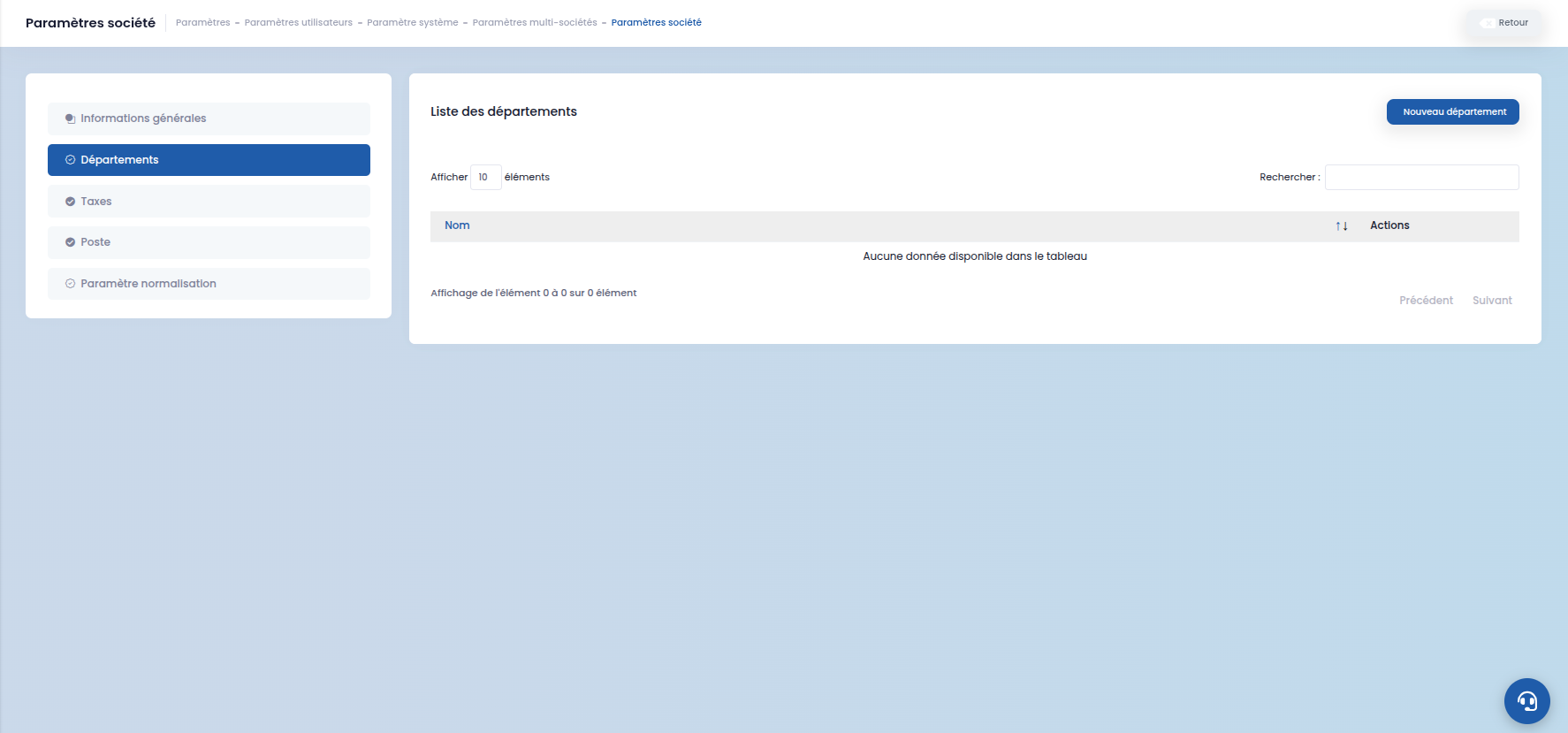
Pour structurer une nouvelle division, cliquez sur le bouton de création dédié. Un formulaire contextuel apparaîtra à l'écran :
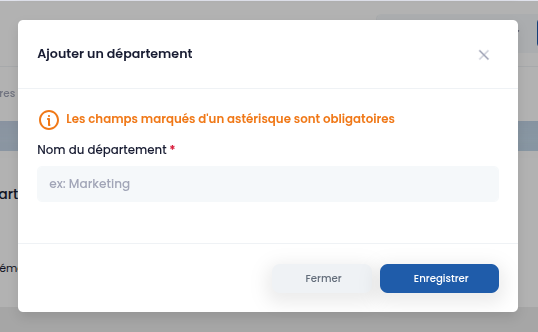
Renseignez impérativement le Nom du département * puis cliquez sur le bouton Enregistrer pour valider son intégration dans l'organigramme de l'entreprise.
Taxes et Postes
La configuration fiscale et nomenclature des emplois. Consultez la grille listant les différentes taxes applicables à vos transactions commerciales.
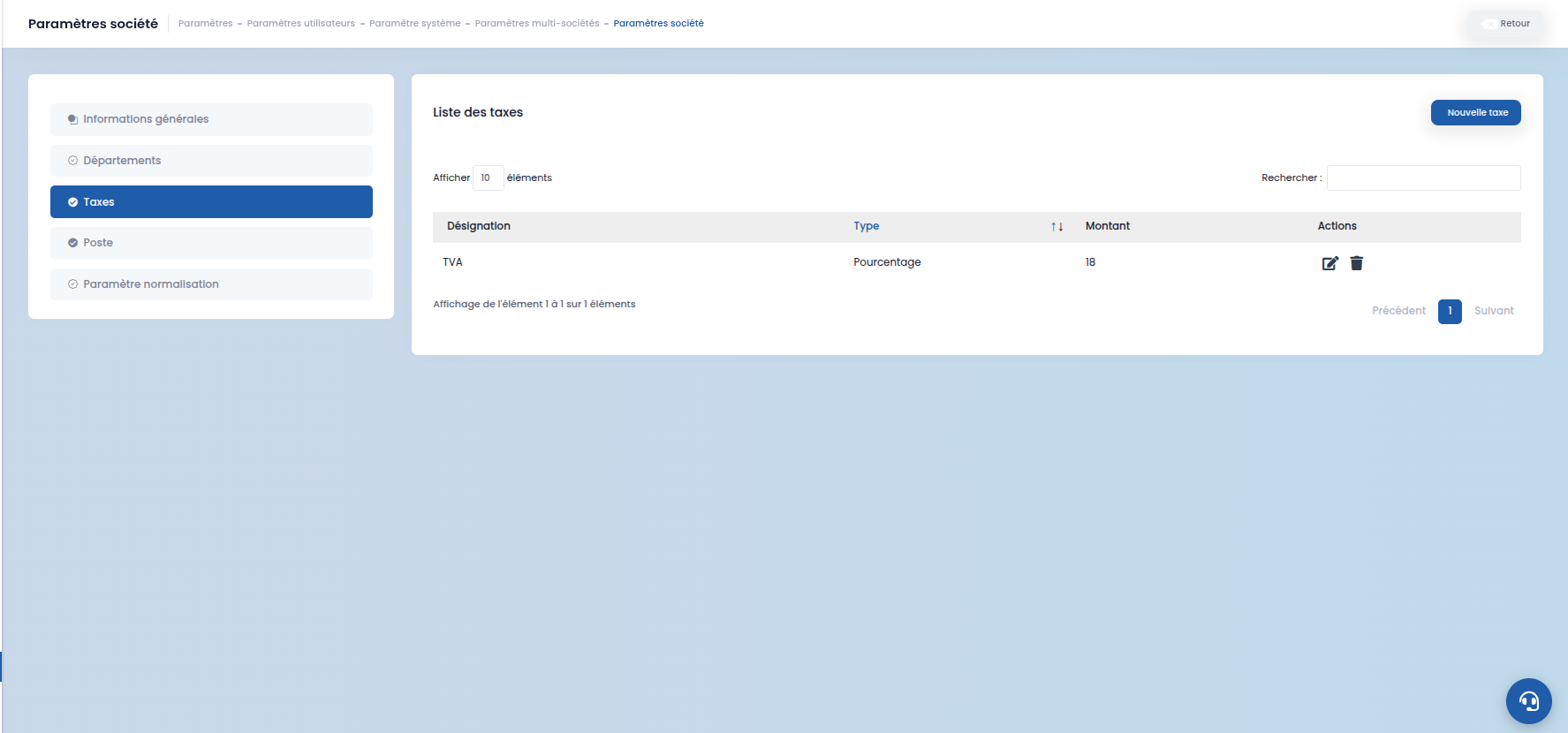
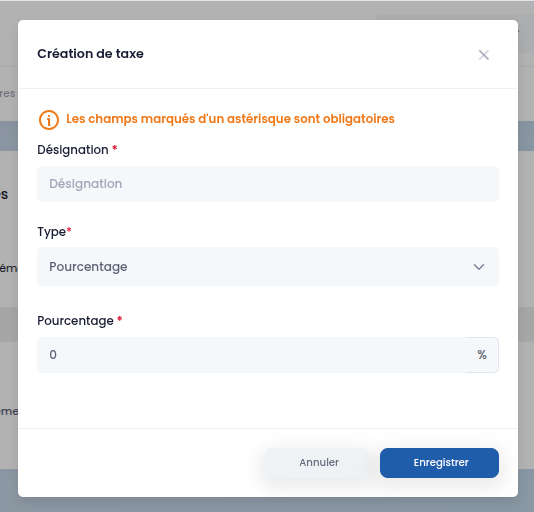
Pour ajouter une nouvelle taxe, cliquez sur le bouton dédié. Renseignez la désignation, le type et le montant :
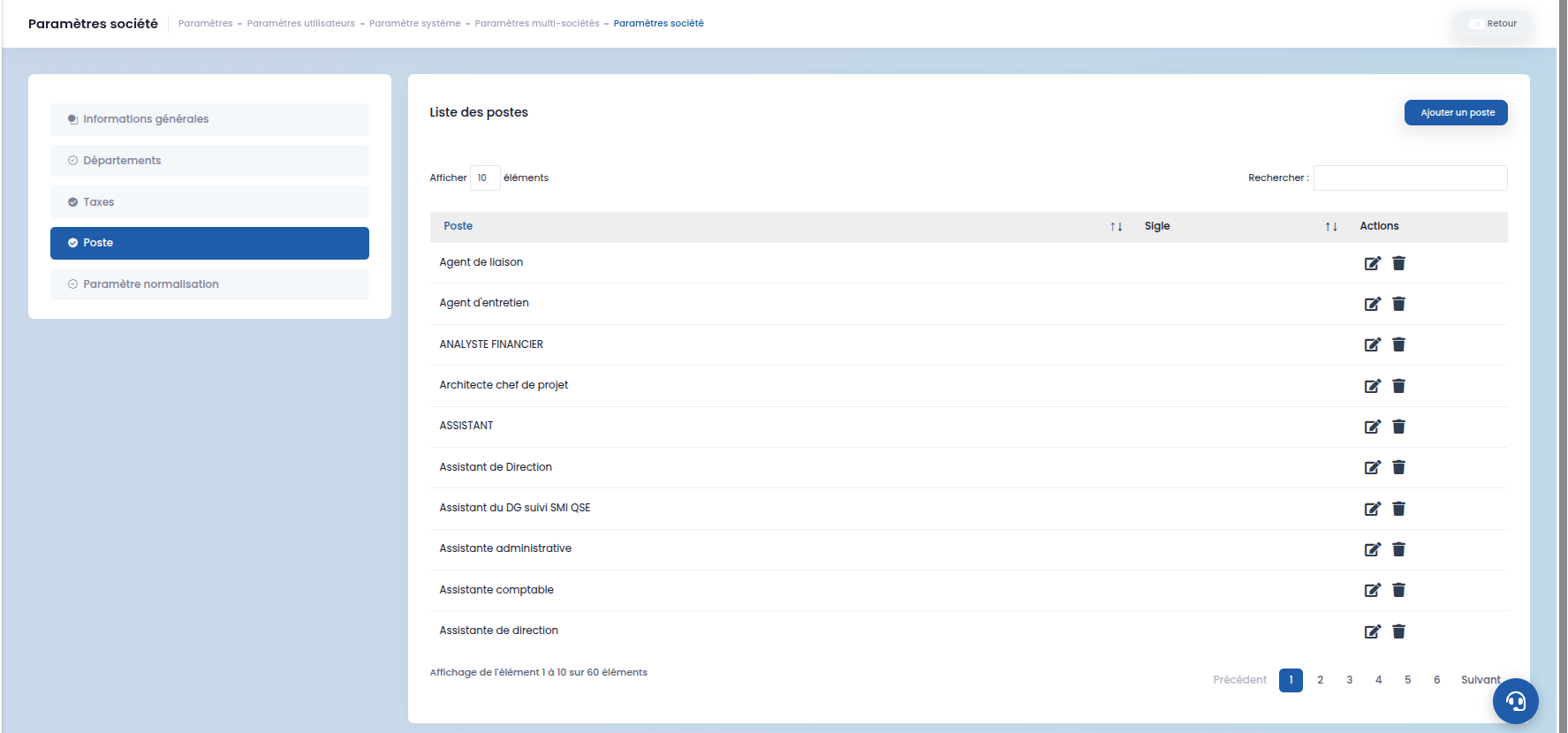
Vous pouvez également administrer la nomenclature officielle des postes de travail de votre entreprise :
Pour formaliser la création d'un nouveau poste de travail au sein de votre nomenclature :
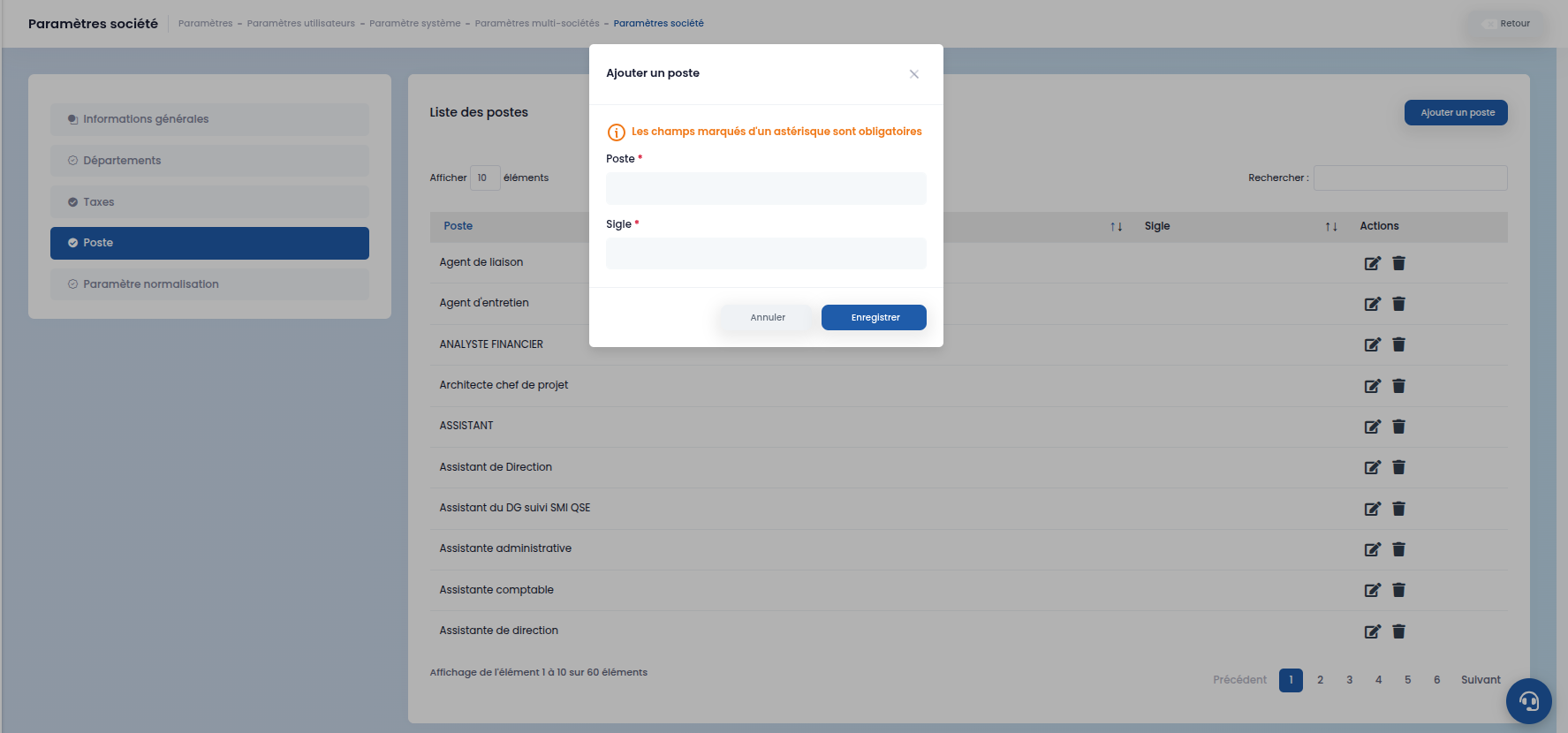
Renseignez avec précision le nom complet du Poste * ainsi que son Sigle * de référence, puis sauvegardez.
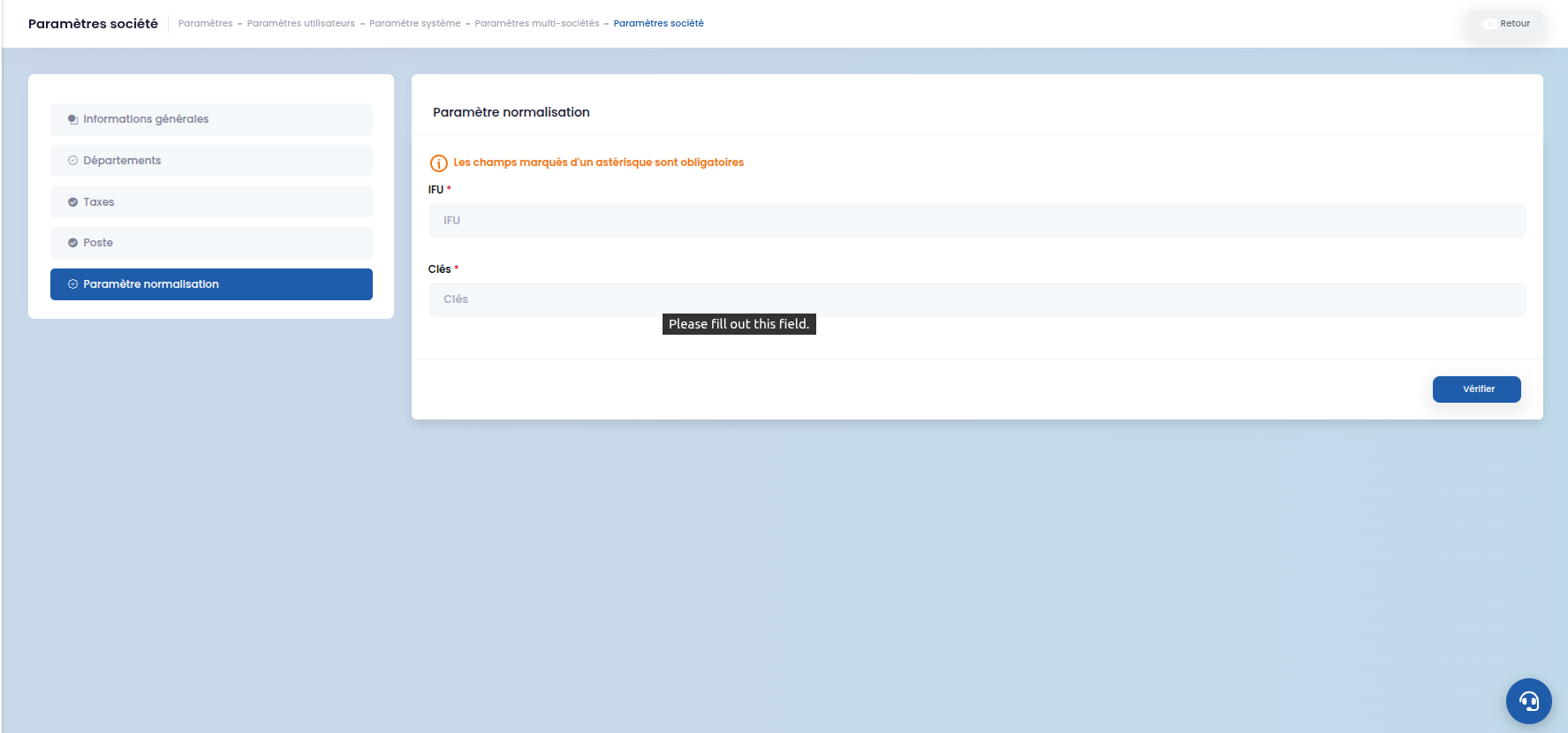
Paramètre normalisation
Ce paramètre est essentiel pour garantir la conformité de vos documents officiels. Définissez-y les identifiants fiscaux et commerciaux légaux, tels que l'IFU (Identifiant Fiscal Unique) et le numéro de registre de commerce.
Paramètres Multi-sociétés
Si vous administrez un groupe ou possédez plusieurs succursales, cet espace centralise la gestion de vos différentes entités légales et de vos bureaux physiques.
Sociétés
Ce tableau de bord vous offre une vue globale sur l'ensemble de vos filiales ou sociétés immatriculées dans le système.
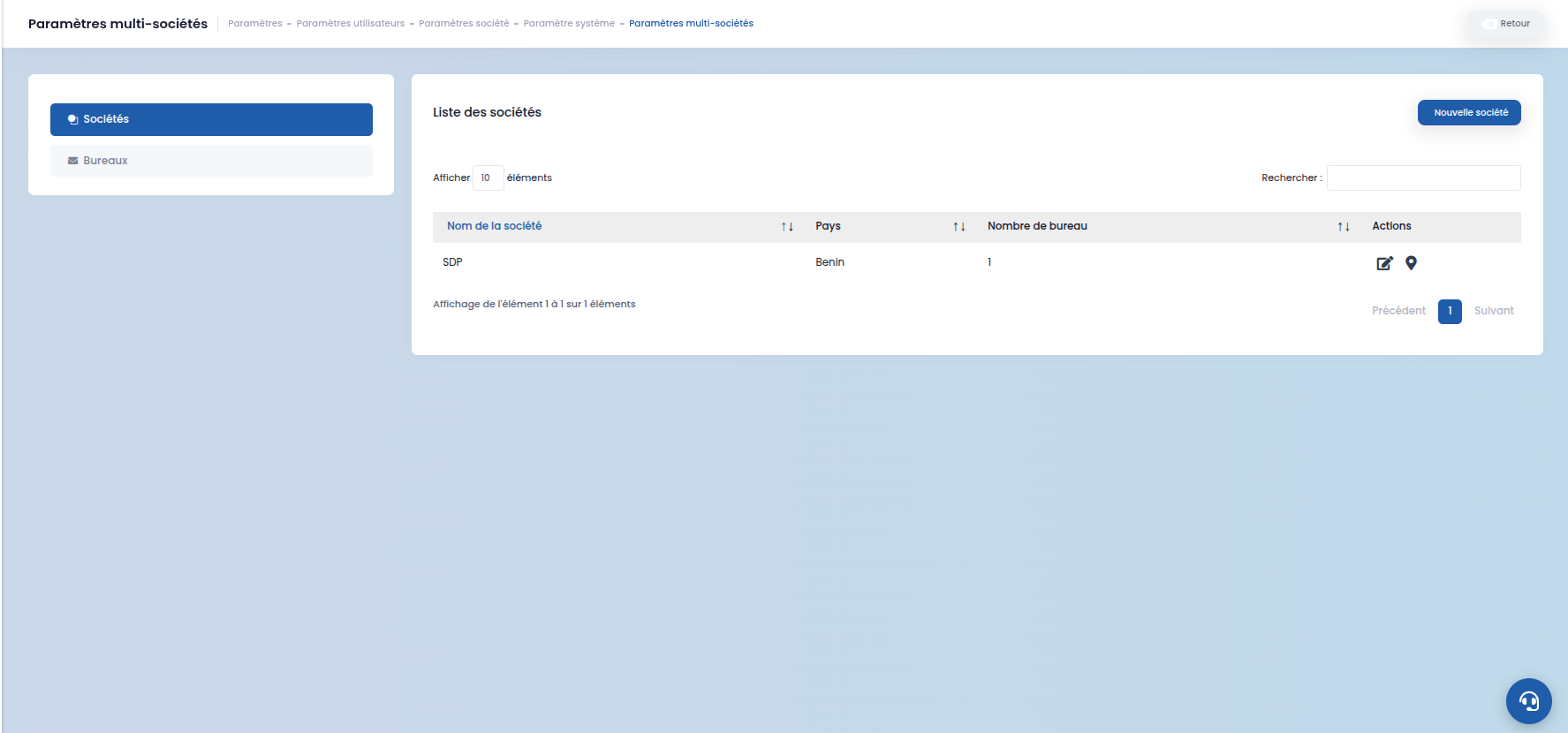
Pour référencer et configurer une nouvelle société dans votre environnement :
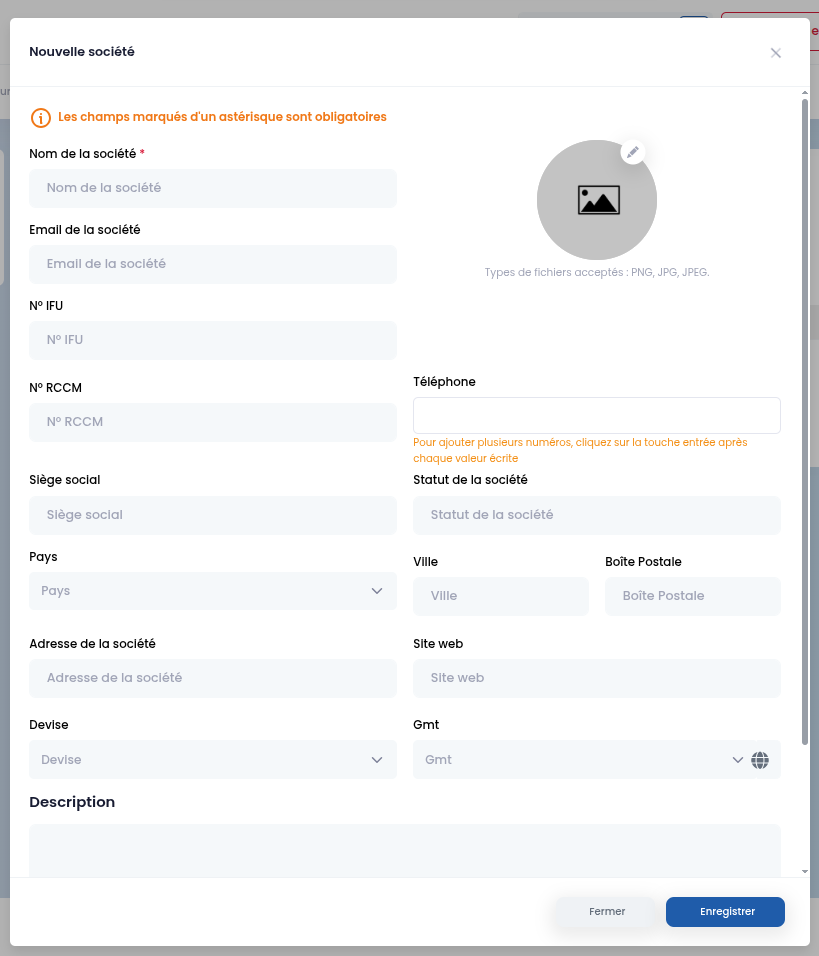
Remplissez attentivement le formulaire en renseignant le Nom de la société *, en important le logo officiel, et en complétant les informations détaillées de contact et d'adresse postale.
Bureaux
Associez des localisations physiques (succursales, agences, sièges administratifs) à vos entités juridiques.
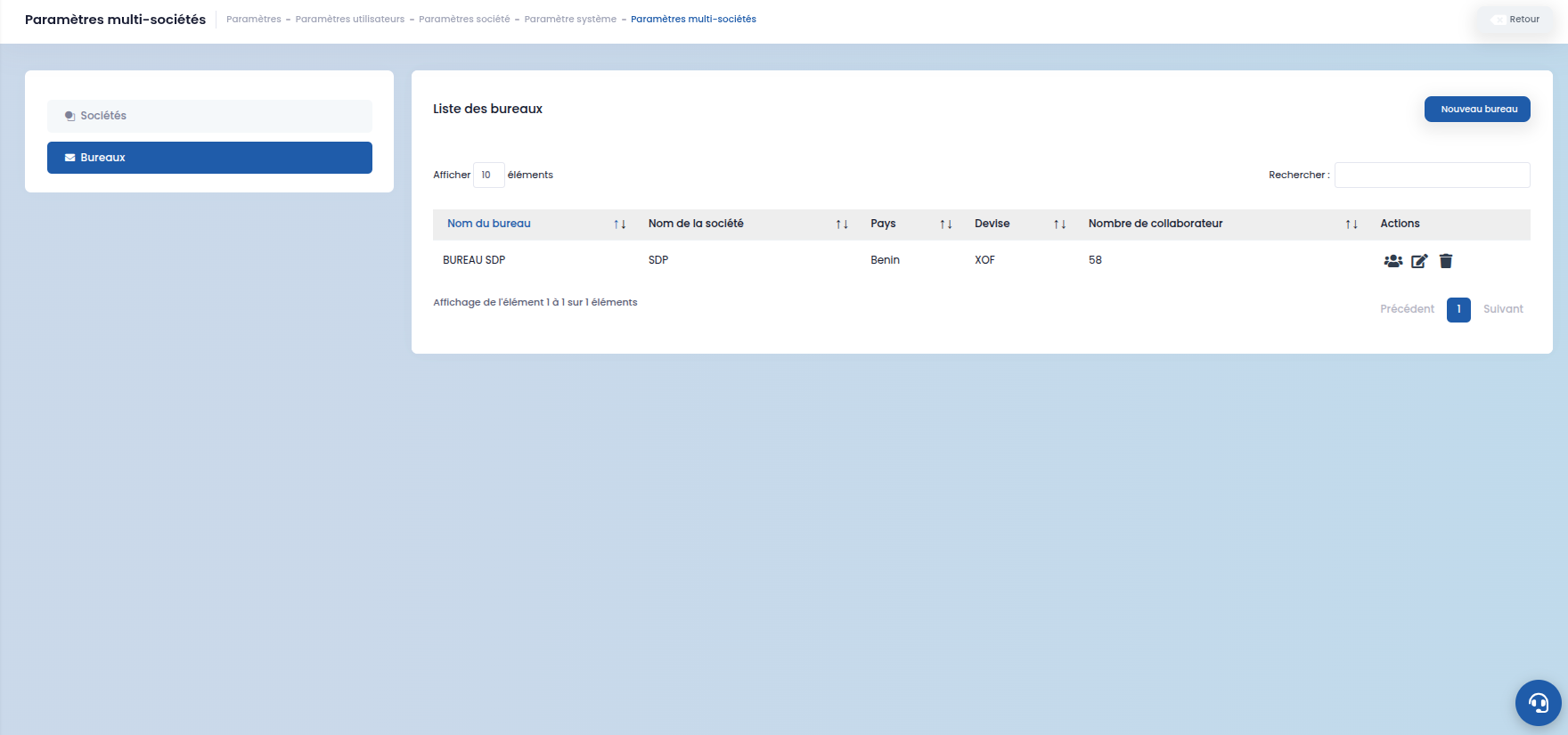
Pour enregistrer une nouvelle localisation physique :
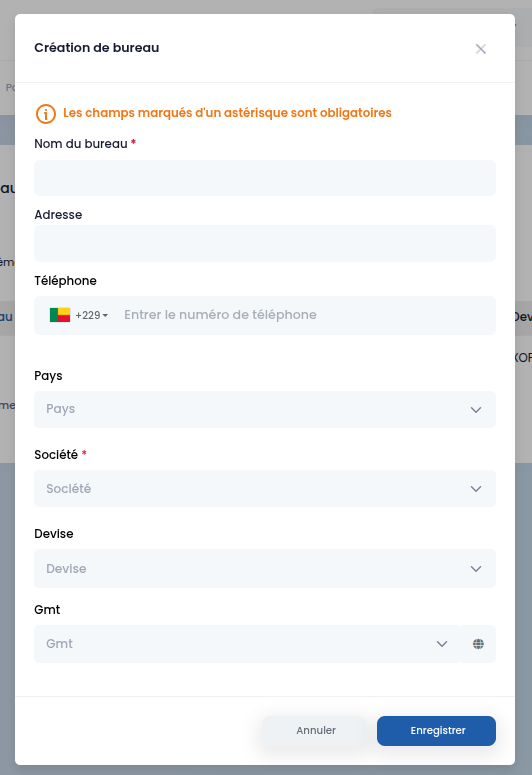
Indiquez clairement le Nom du bureau *, son adresse complète, ses numéros de téléphone et sélectionnez la Société * de rattachement dans le menu déroulant.
Paramètres Utilisateurs
La sécurité et la gouvernance d'accès reposent sur une gestion stricte des collaborateurs, des rôles et des groupes.
Utilisateurs
Ce registre vous permet de superviser la liste de tous vos collaborateurs ayant un accès activé au système.
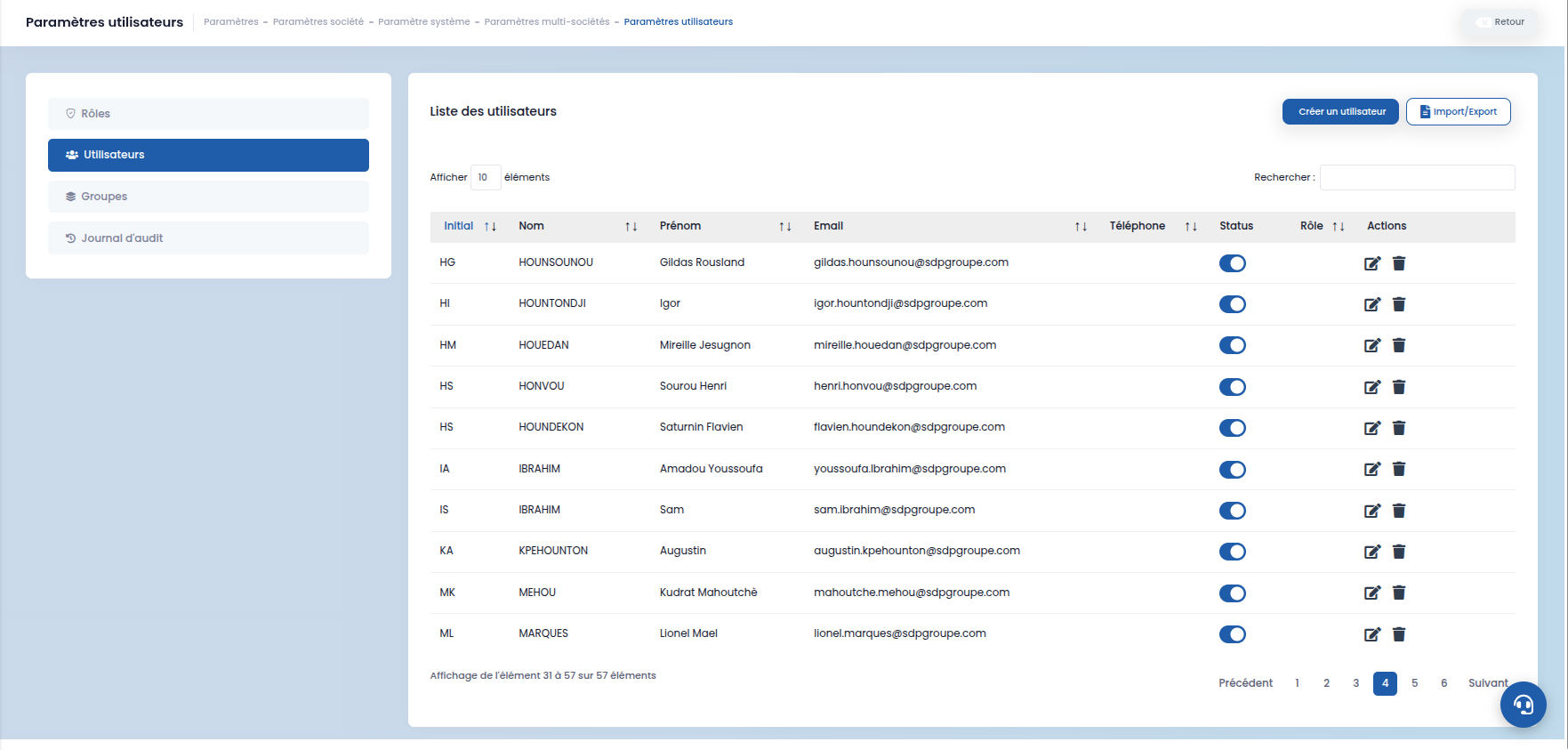
Pour octroyer un accès à un nouvel employé :
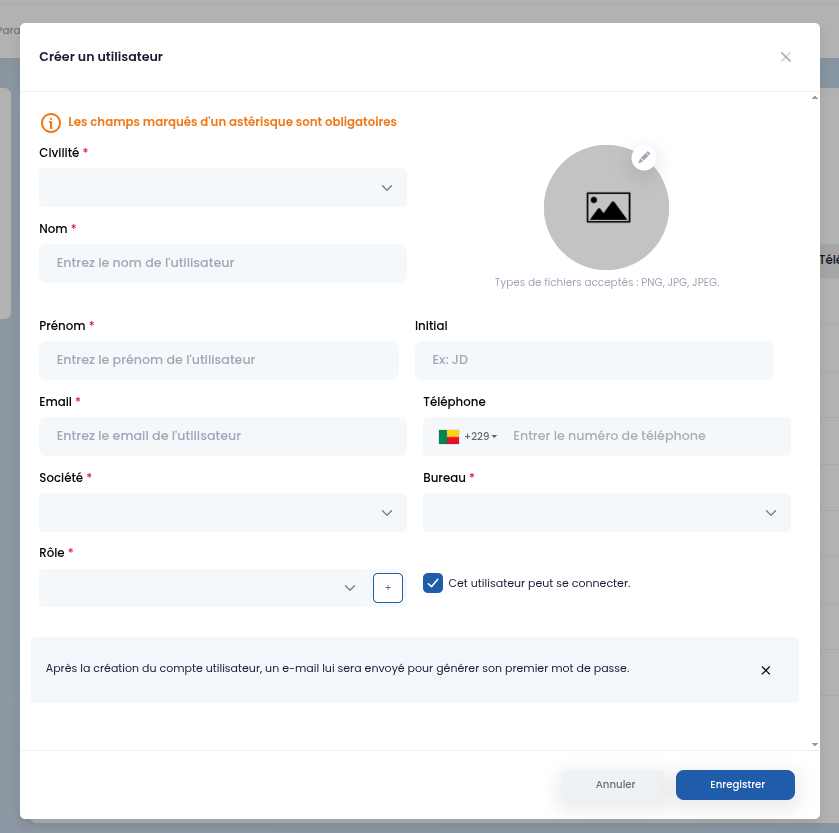
Renseignez consciencieusement la Civilité *, le Nom *, le Prénom *, l'Email * professionnel, la Société * de rattachement et attribuez un Rôle * définissant ses permissions.
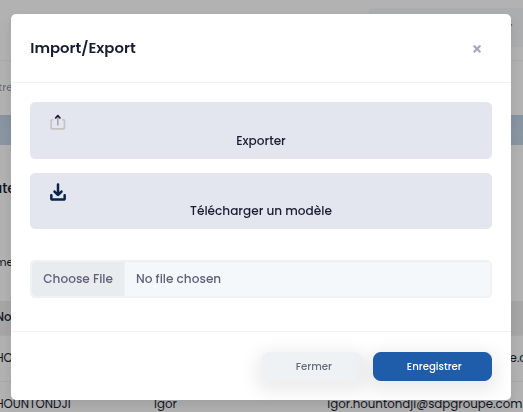
Pour des intégrations en masse, vous pouvez également opter pour l'importation ou l'exportation d'utilisateurs via un fichier modèle standardisé :
Rôles
La matrice des rôles permet d'encadrer les droits d'accès. Définissez précisément ce que chaque catégorie d'utilisateurs est autorisée à voir ou modifier.
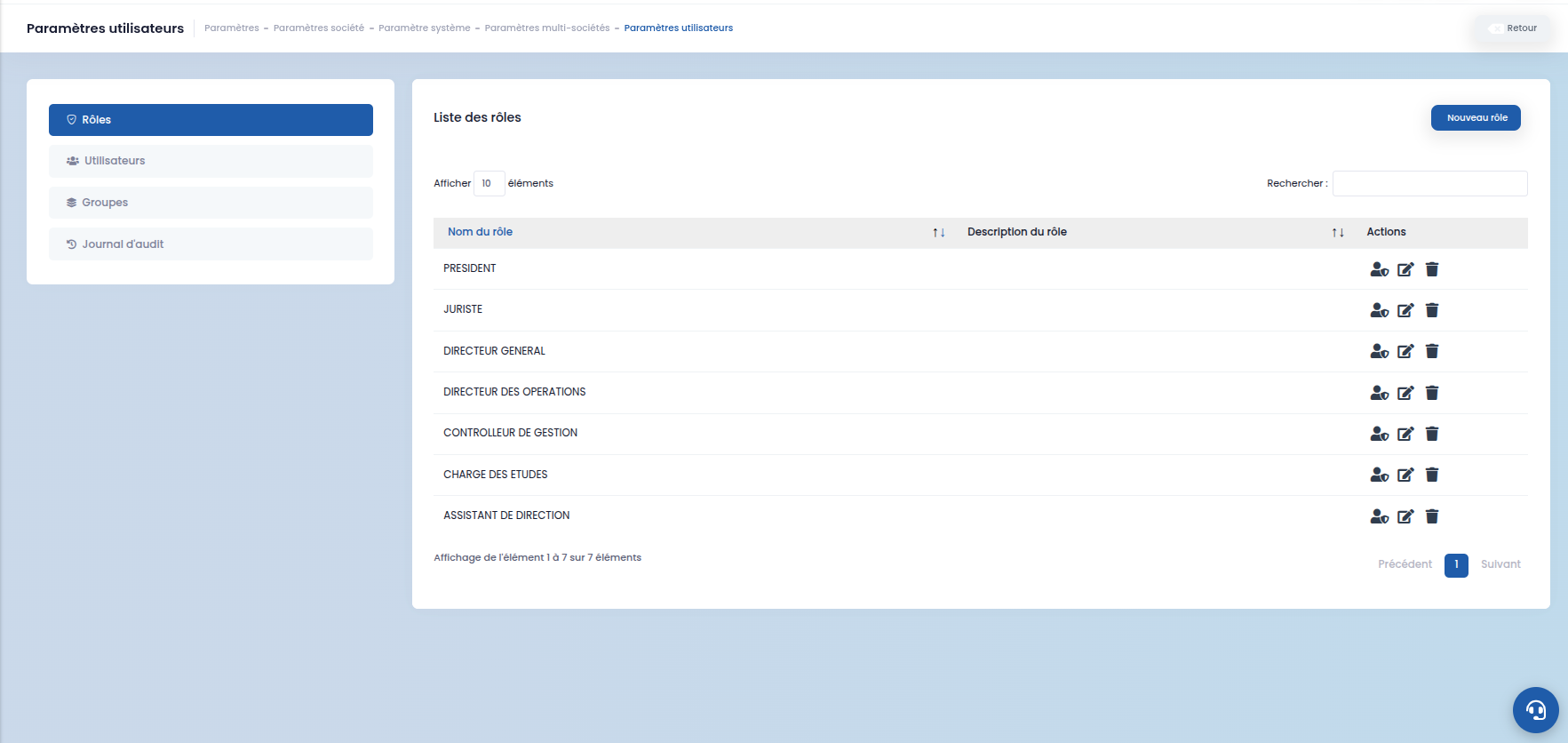
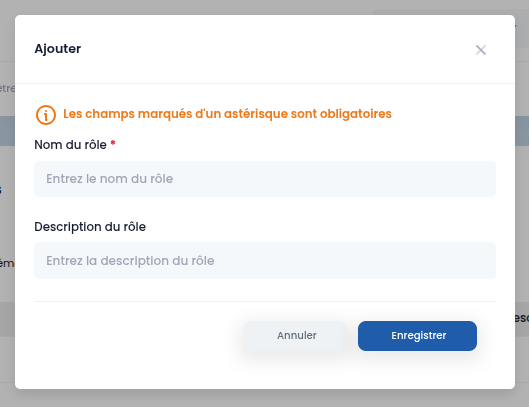
Initiez la configuration en indiquant le Nom du rôle * et sa description :
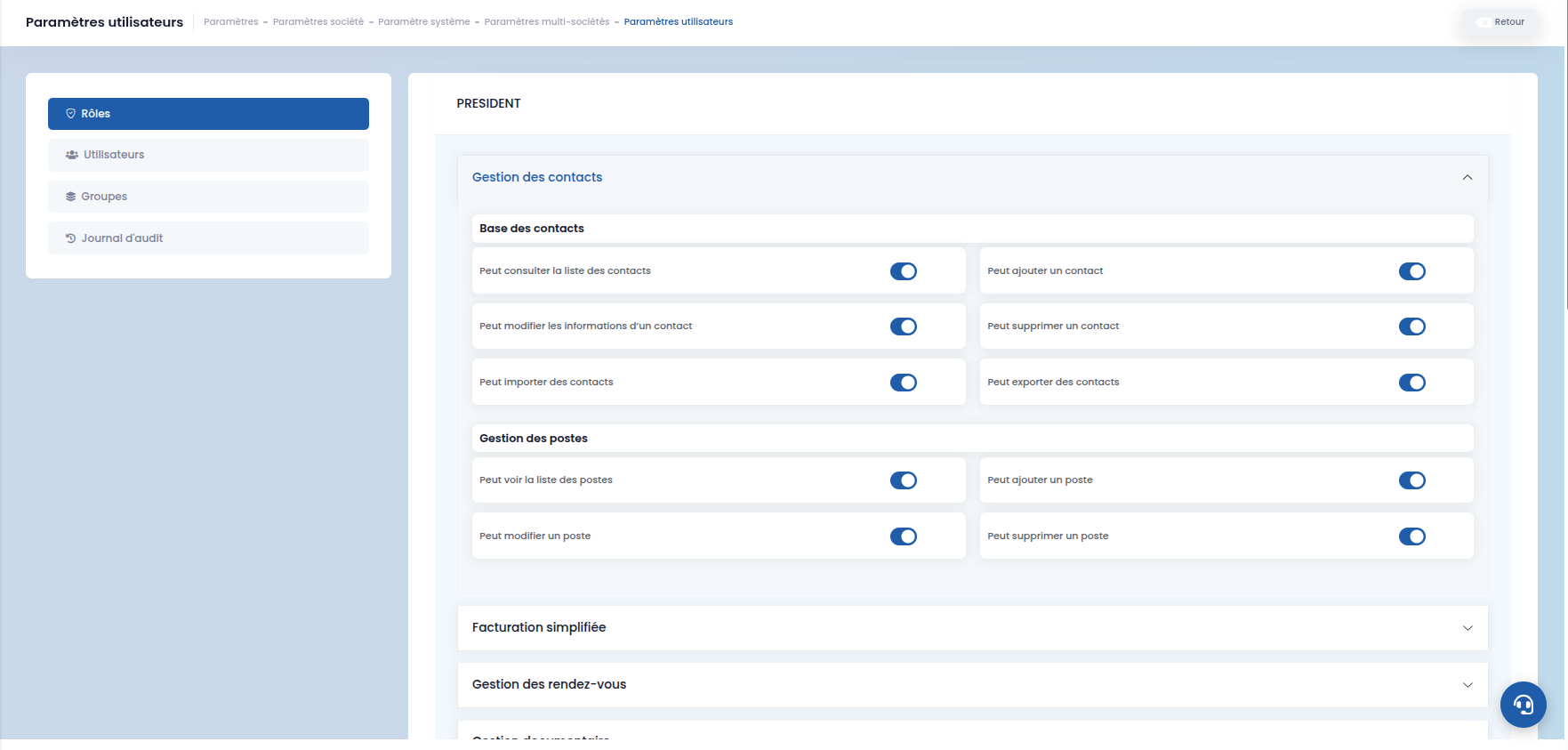
Vous accéderez ensuite à une matrice détaillée pour lui attribuer des permissions spécifiques (lecture, écriture, suppression) module par module :
Groupes
Créez des groupes d'utilisateurs métiers ou projets afin de faciliter l'attribution collective des droits et de rationaliser la communication interne.
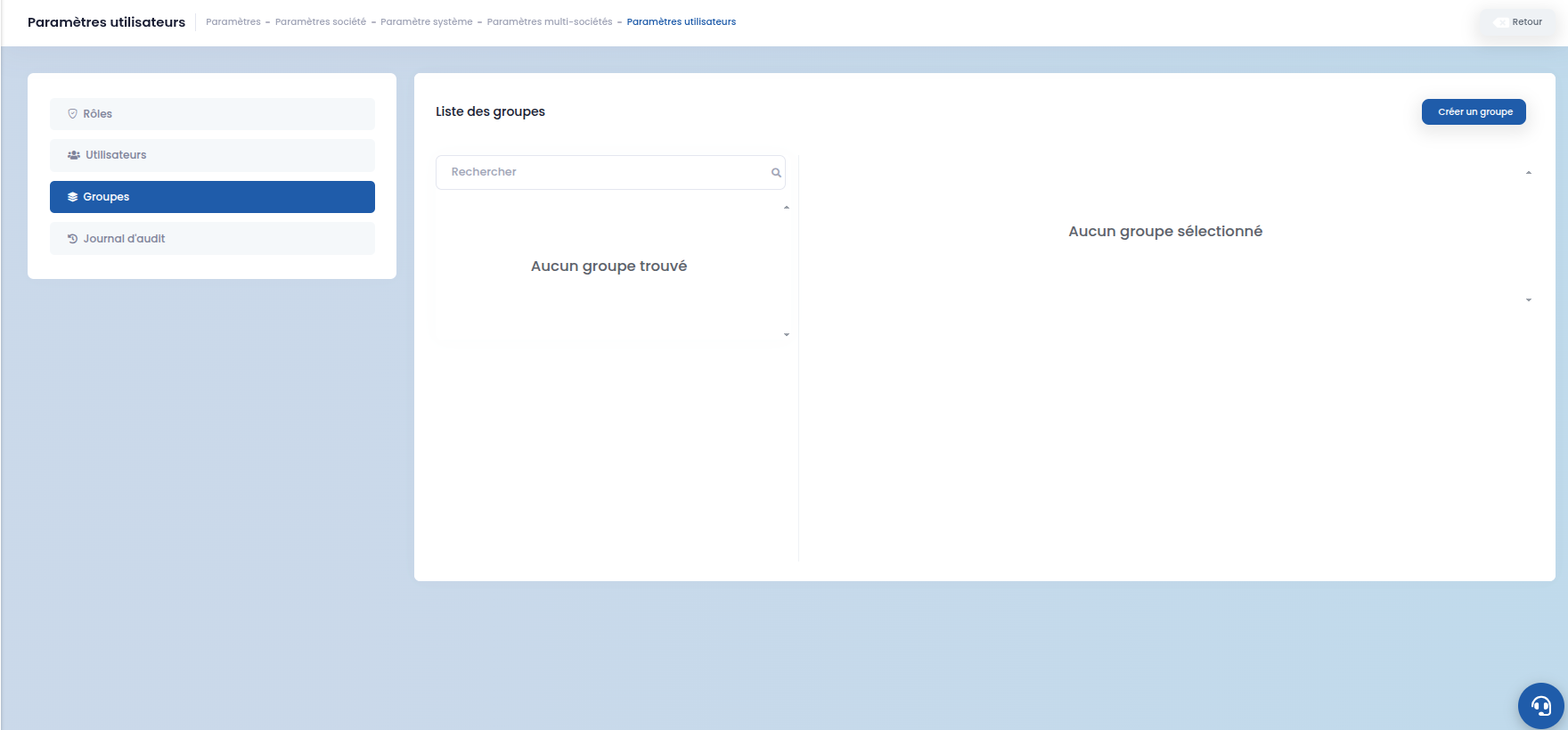
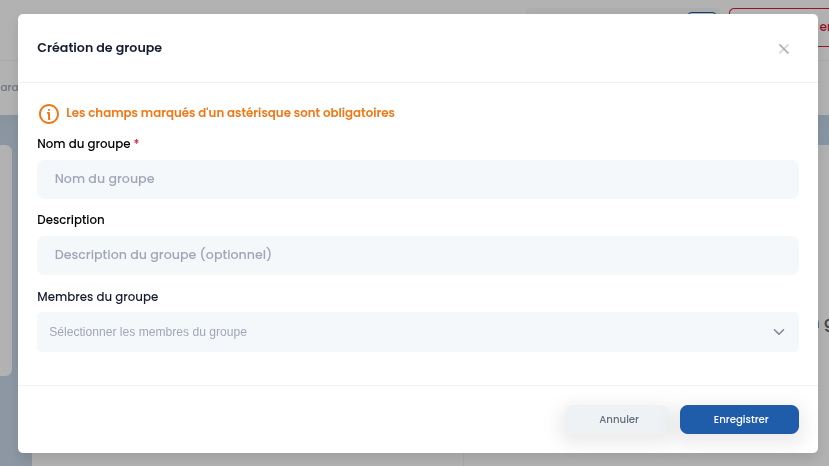
Pour créer un nouveau groupe, attribuez un Nom du groupe * représentatif, puis intégrez-y les membres concernés en les sélectionnant dans la liste du personnel :
Journal d'audit
Garantissez la transparence et la traçabilité des opérations. Ce journal recense l'historique complet des actions effectuées sur la plateforme par l'ensemble des utilisateurs.

Paramètres Système
L'épine dorsale technique de votre environnement. Configurez ici les protocoles de communication et les processus d'approbation.
Messagerie (Email, SMTP, IMAP)
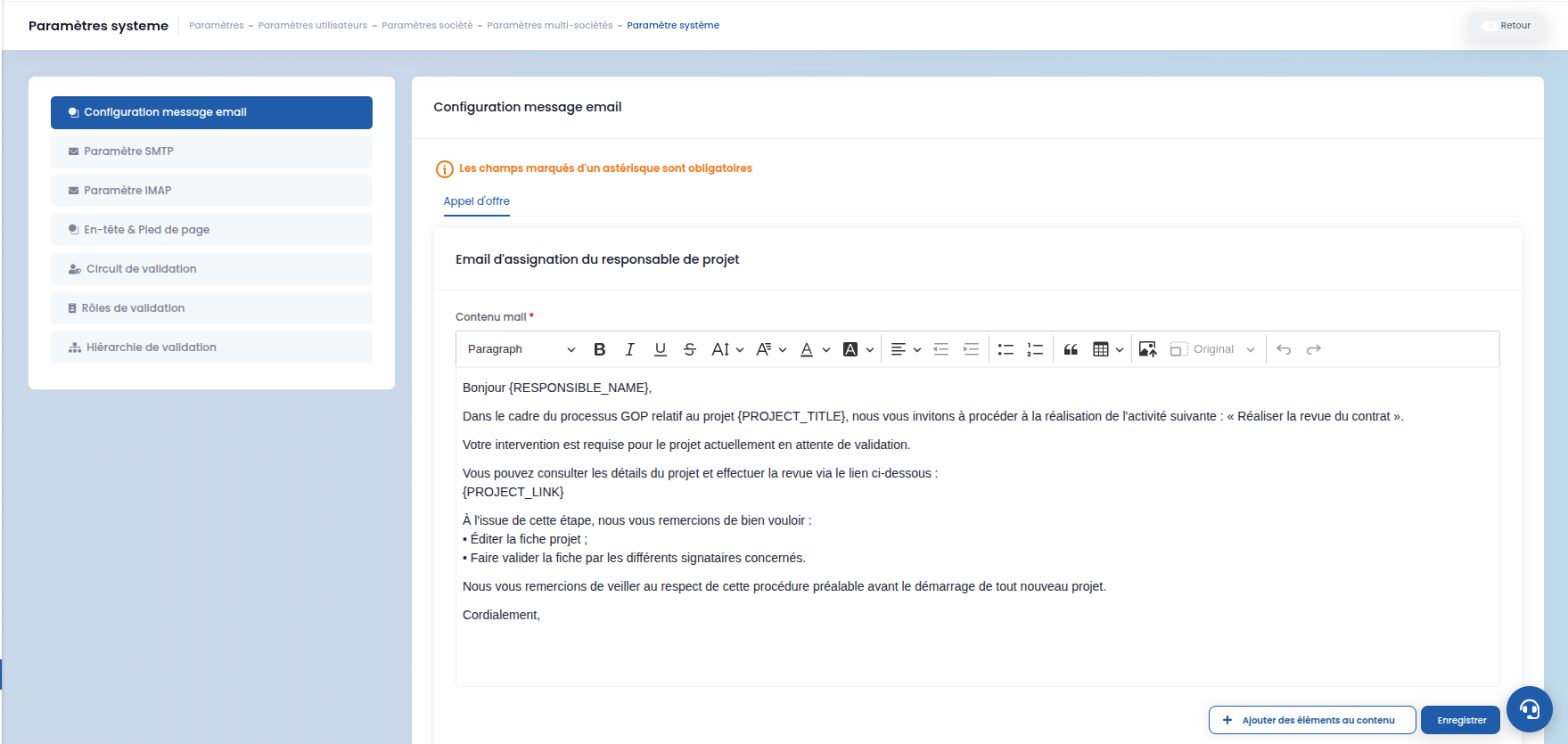
Personnalisez le contenu des messages d'emails automatiques envoyés par la plateforme à vos clients ou collaborateurs.
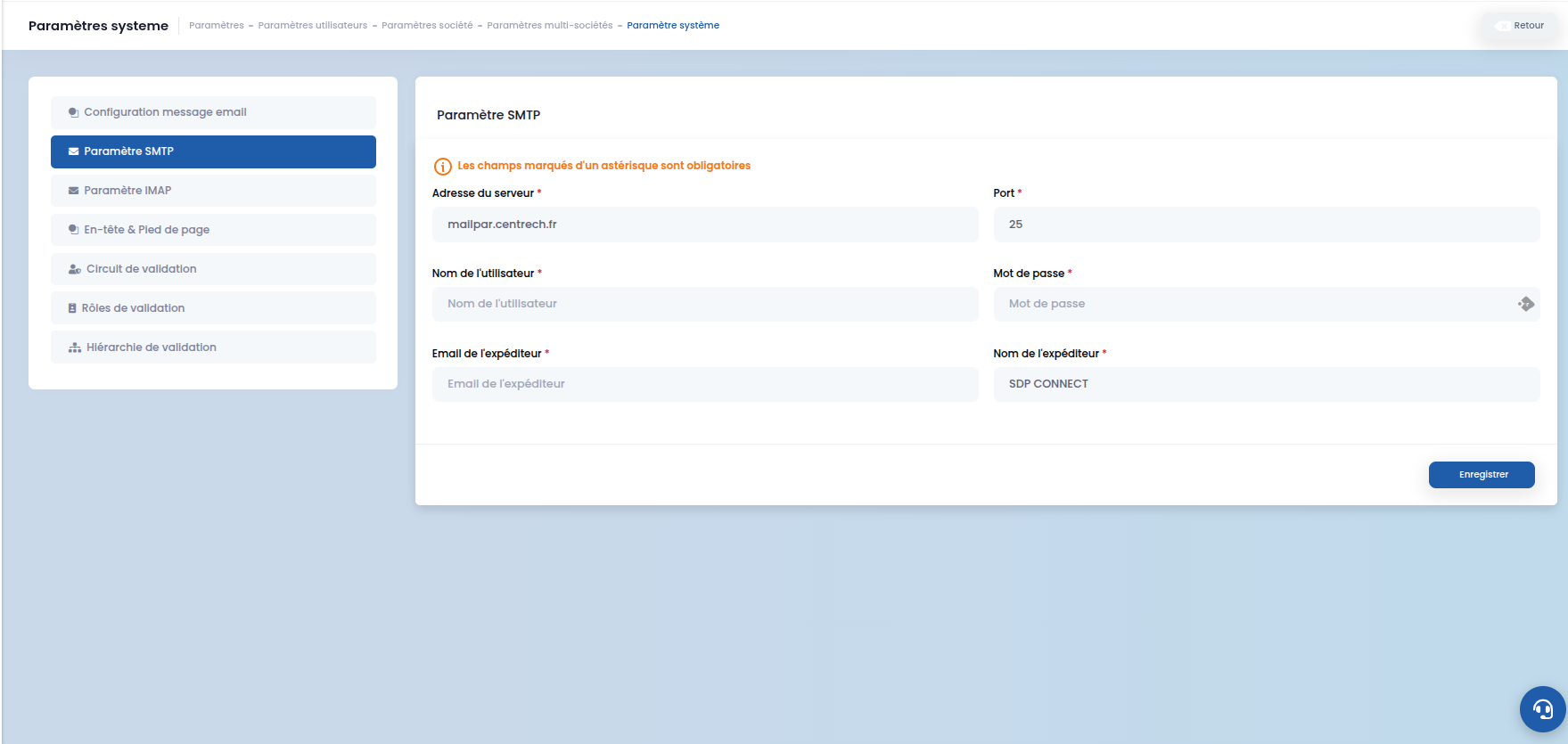
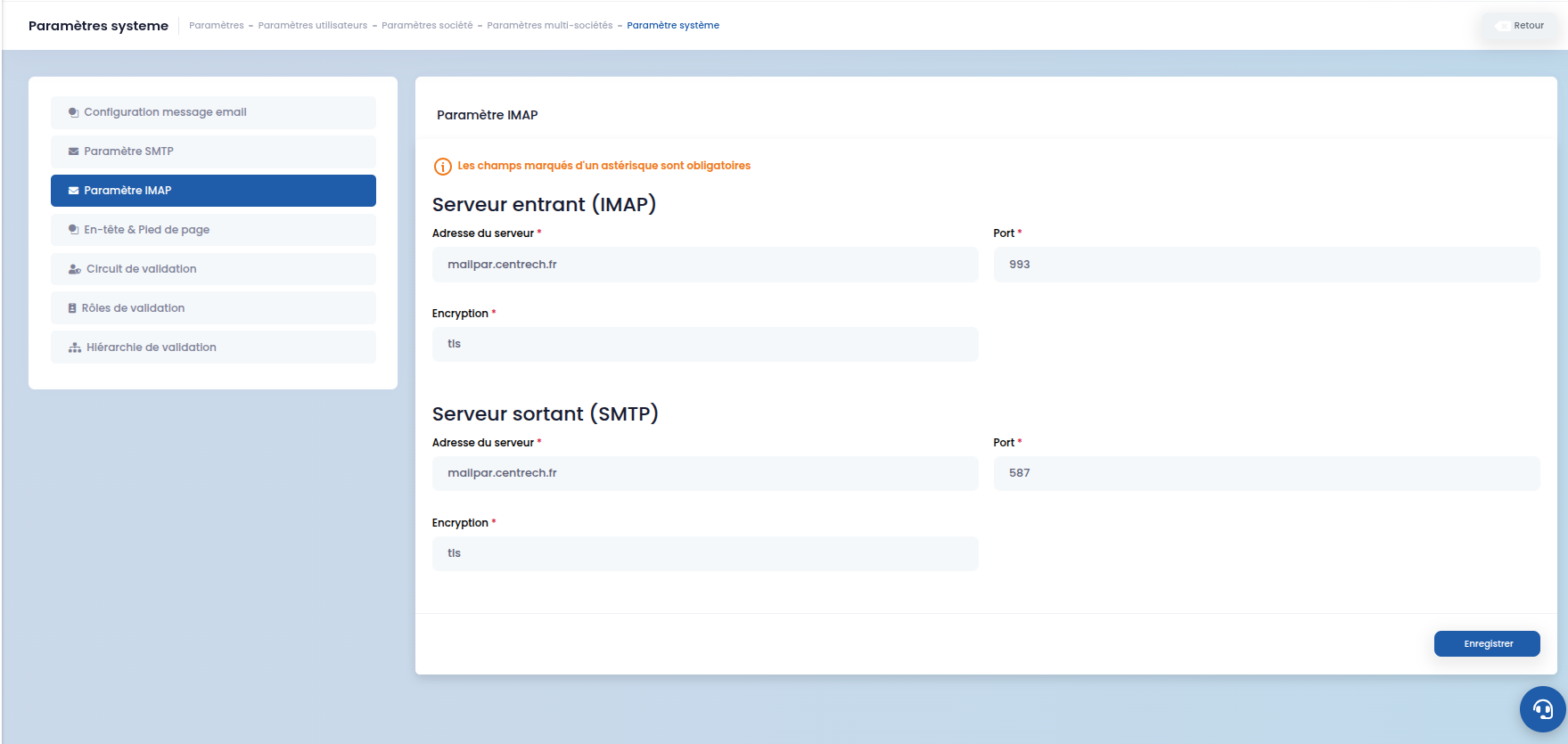
Configurez avec précision les protocoles de communication pour garantir la bonne délivrabilité de vos courriels (serveurs d'envoi SMTP et de réception IMAP) :
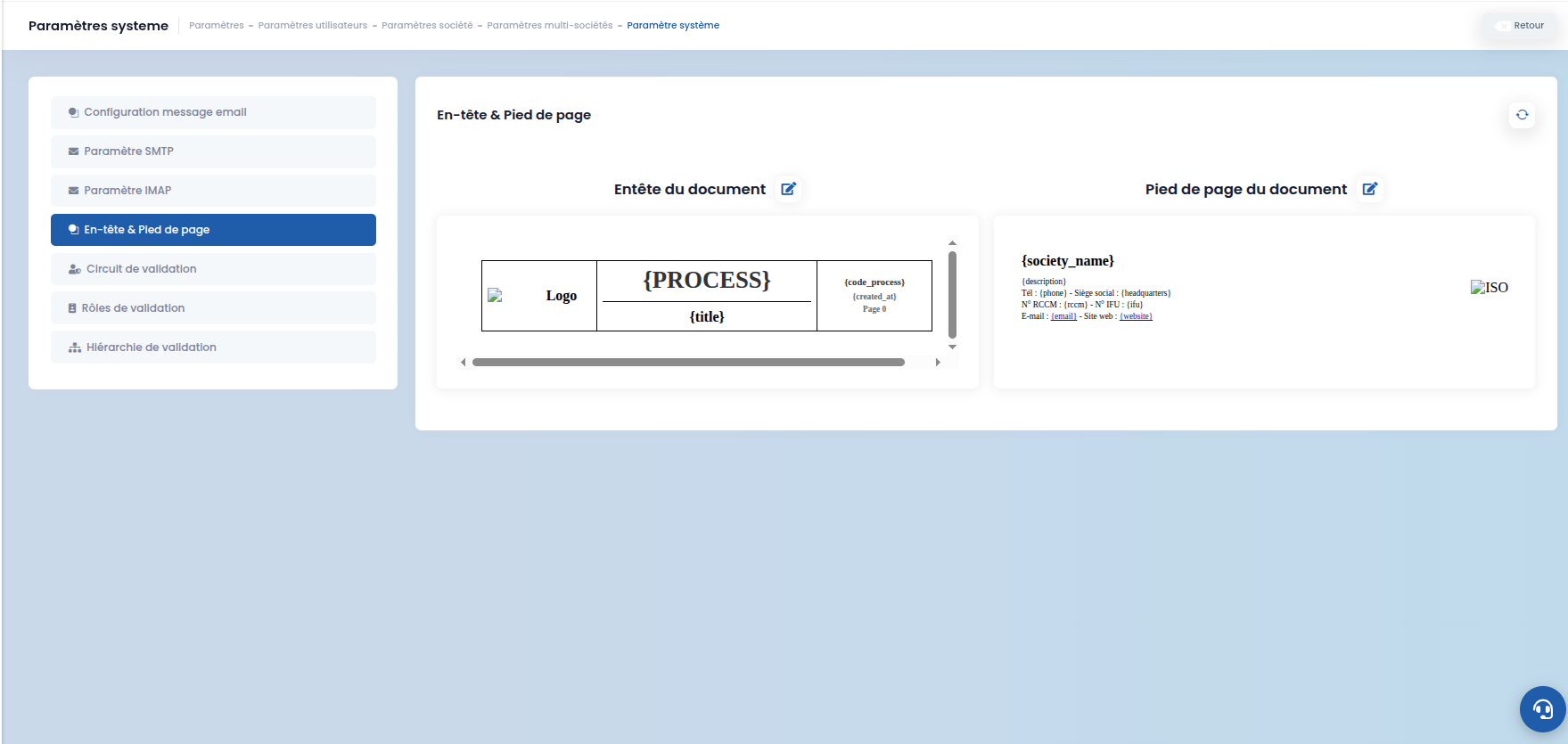
En-tête & Pied de page
Harmonisez l'identité visuelle de vos documents sortants. Personnalisez l'apparence, les marges et les mentions légales qui figureront sur vos documents générés en PDF.
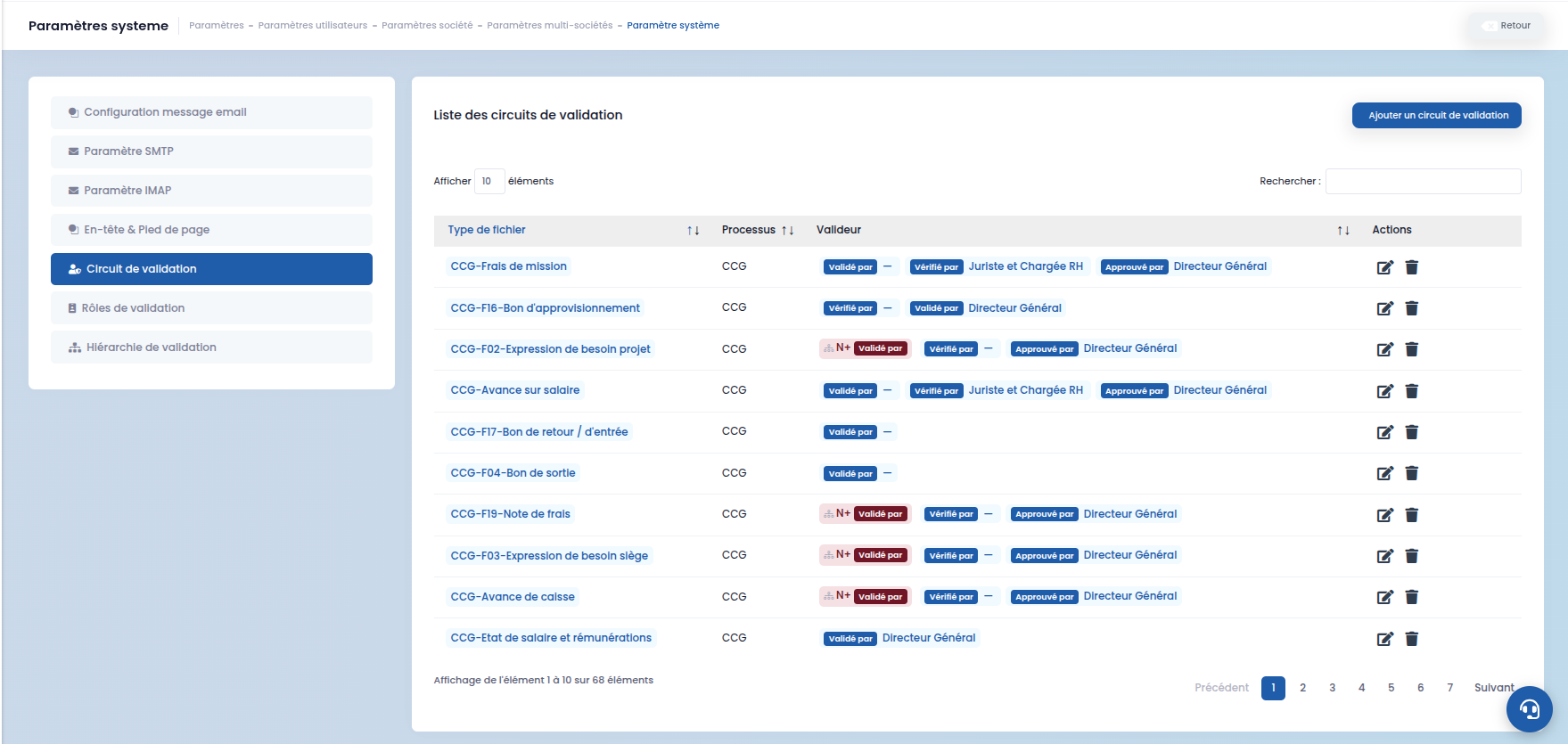
Circuit et Rôles de validation
Établissez des workflows d'approbation stricts pour sécuriser vos processus d'affaires. Ce module permet de définir le cheminement que doit suivre un document avant d'être validé.
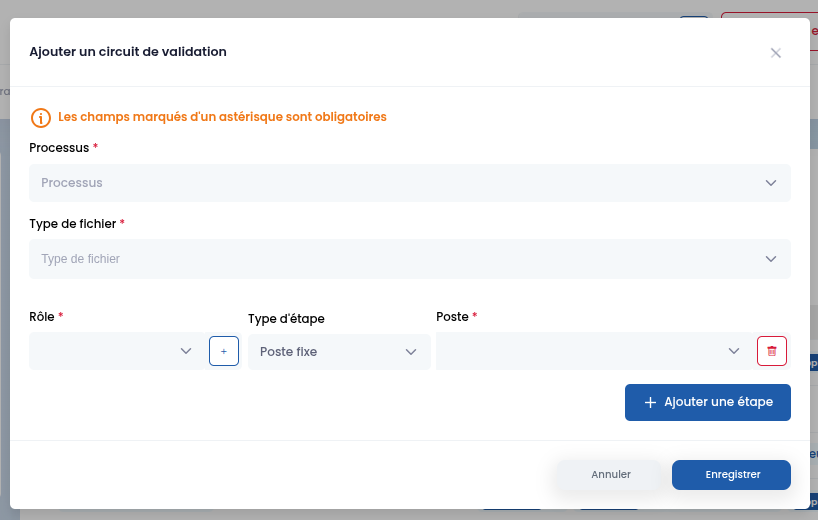
Renseignez le Processus * global, identifiez le Type de fichier * concerné, puis ajoutez séquentiellement les étapes de validation (en définissant le Rôle, le Type d'étape, et le Poste concerné) :
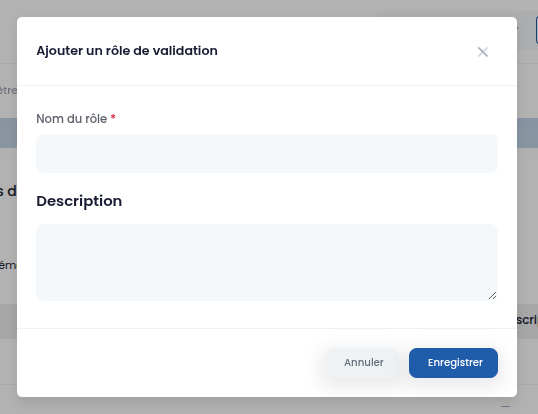
Identifiez et définissez avec soin les acteurs (rôles) qui seront impliqués dans ce circuit de validation :
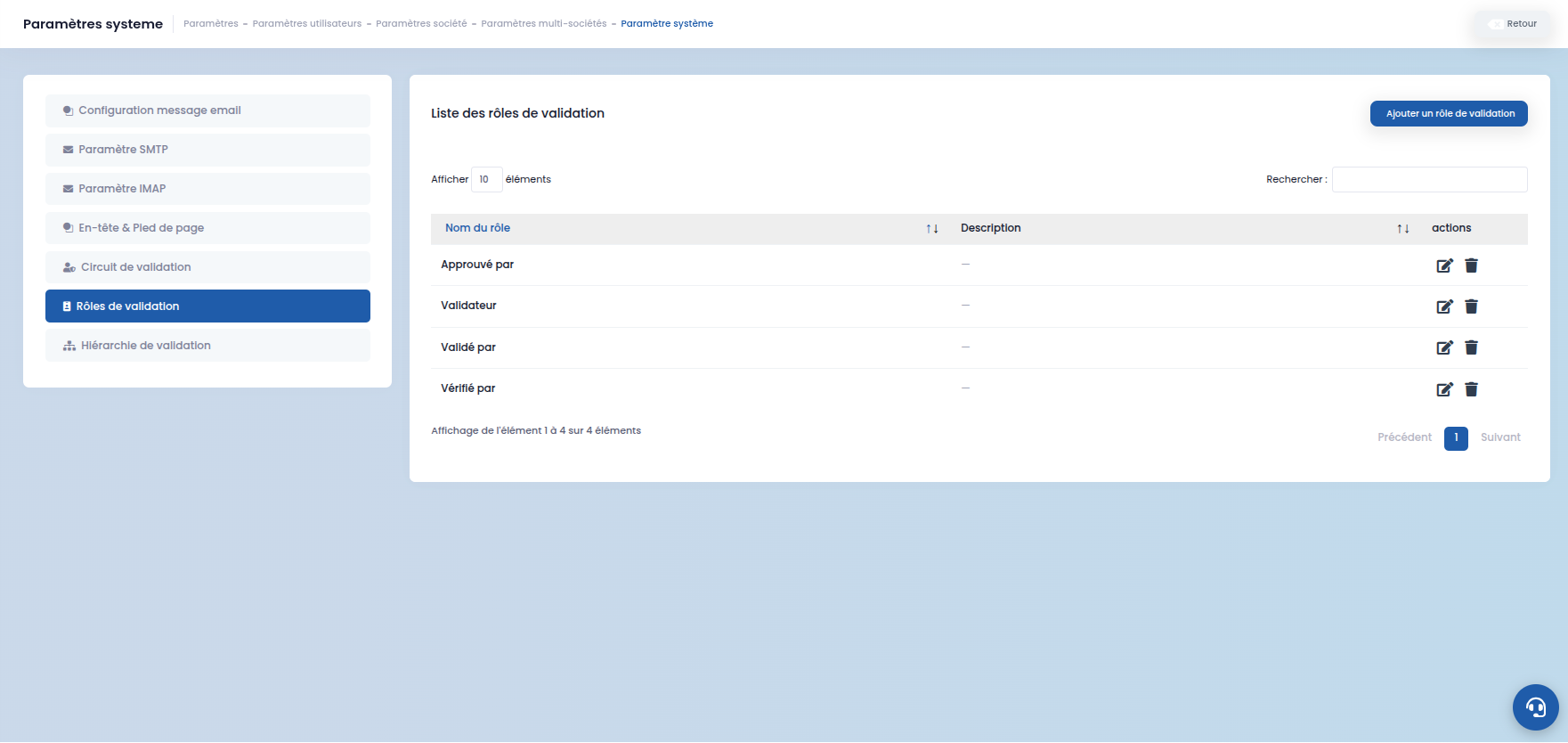
Pour créer un nouveau rôle de validation :
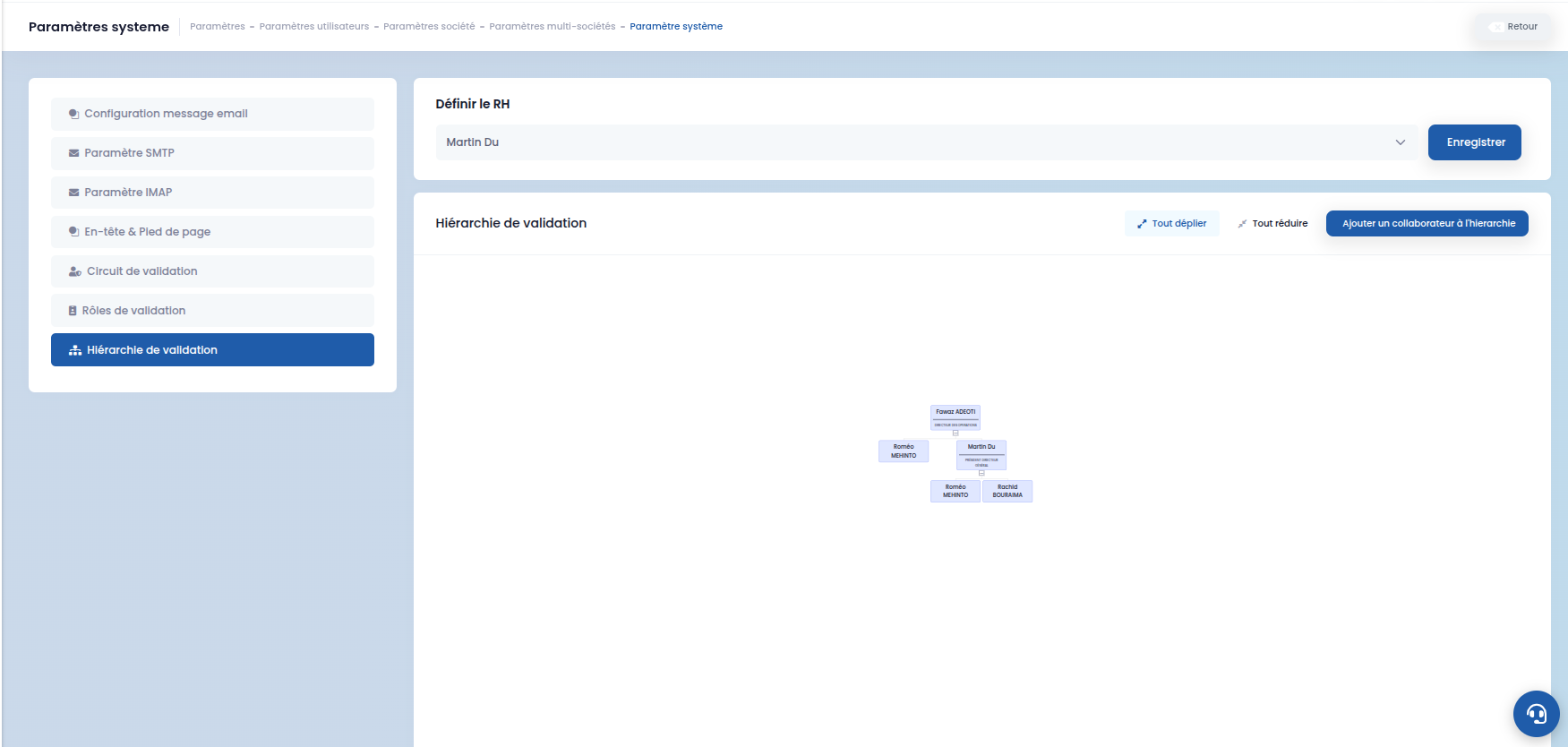
Hiérarchie de validation
Cette interface visuelle vous permet de visualiser, de modéliser et de structurer de manière granulaire l'arbre hiérarchique d'approbation.
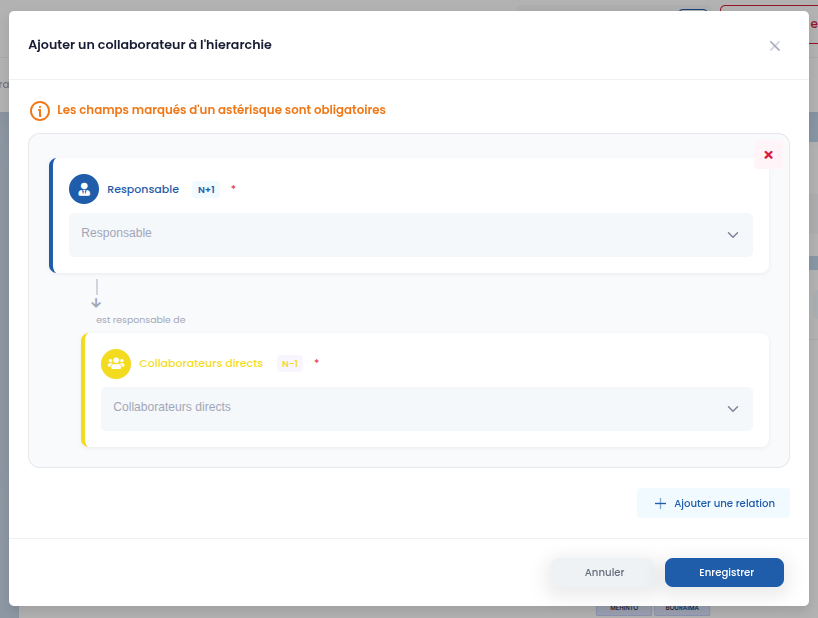
Pour lier un collaborateur dans l'arbre hiérarchique, définissez ses relations avec ses responsables et collaborateurs directs :