Contrôle Budgétaire
Le module Contrôle Budgétaire vous permet de planifier, d'importer et de suivre vos prévisions financières. Il s'articule autour de quatre grands axes : le budget du siège, les situations intermédiaires, le budget des projets et les résultats par affaires.
Budget Siège
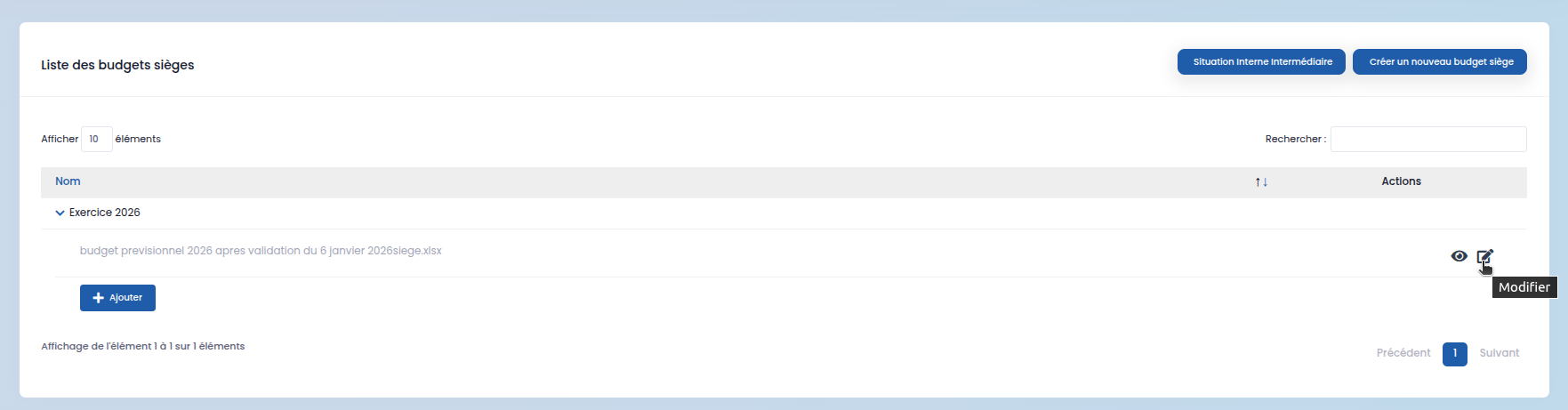
L'onglet Budget Siège centralise les prévisions financières globales de l'entreprise. La vue principale affiche la liste des budgets déjà enregistrés, classés par année.
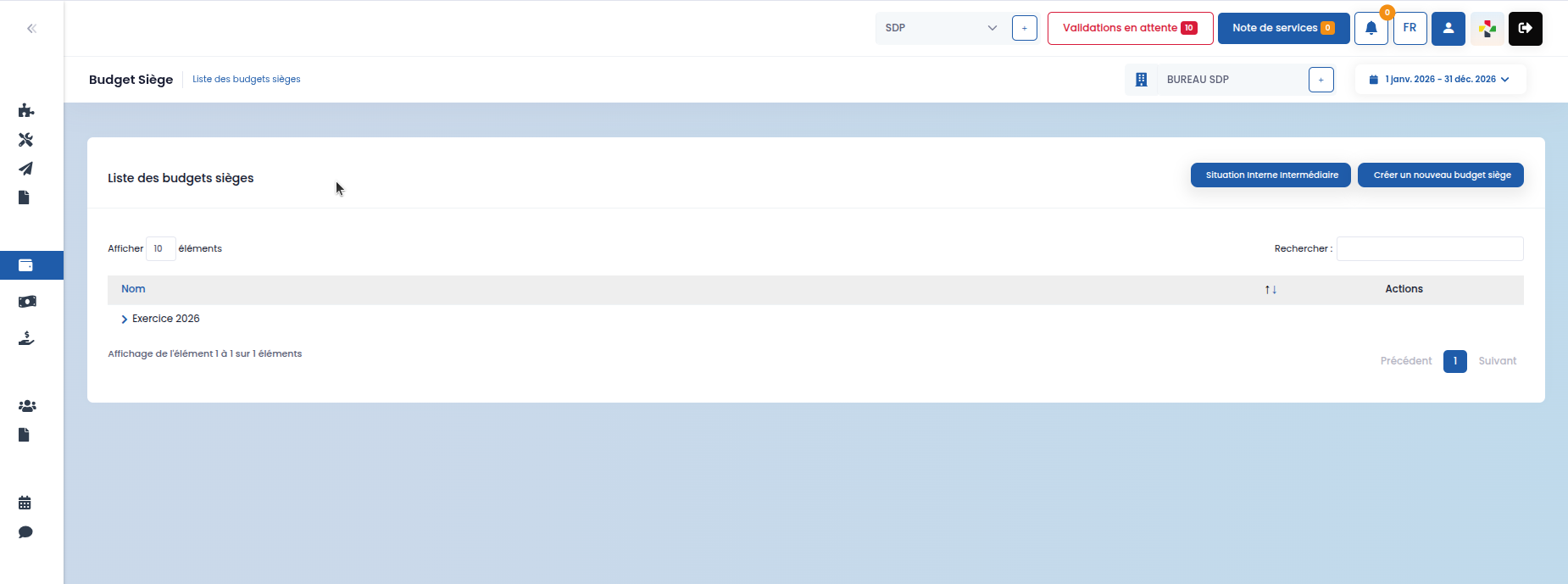
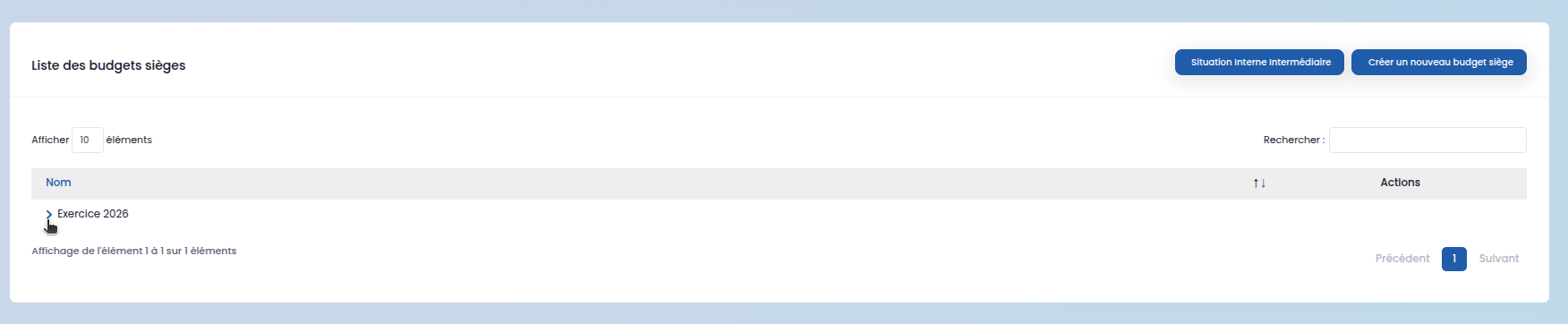
Ajouter un nouveau budget siège
Pour importer un nouveau budget, cliquez sur le bouton de création en haut à droite.
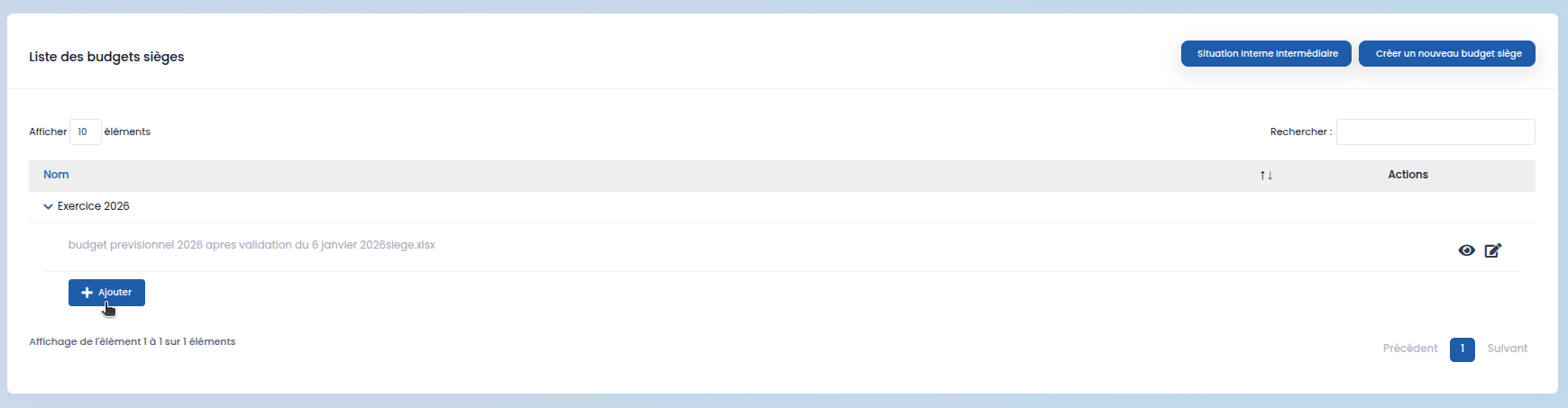
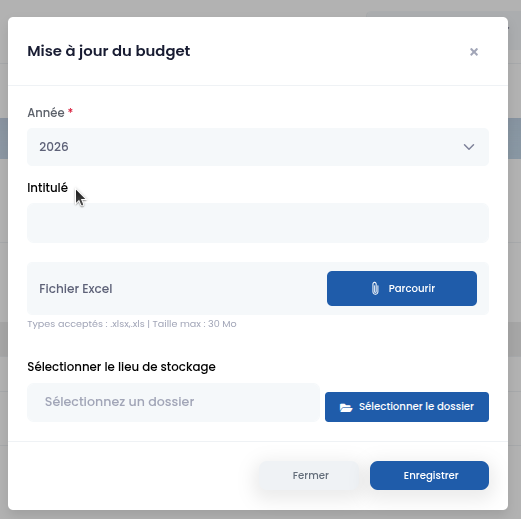
La fenêtre Créer un nouveau budget siège s'affiche. Renseignez les informations suivantes (les champs marqués d'un astérisque * sont obligatoires) :
- Année * : l'exercice concerné.
- Intitulé : un nom descriptif pour le budget.
- Fichier Excel : uploadez votre fichier budgétaire (formats
.xlsx,.xls). - Sélectionner le lieu de stockage : choisissez le répertoire d'enregistrement.
Cliquez sur Enregistrer.
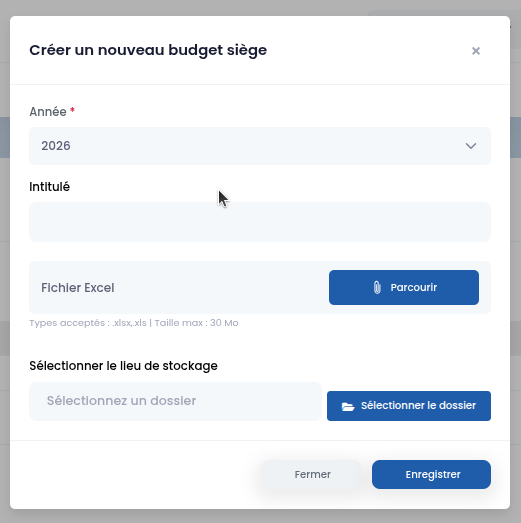
Modifier ou Consulter un budget siège
Depuis la liste, utilisez l'icône de modification (crayon) pour mettre à jour les informations ou remplacer le fichier Excel importé.
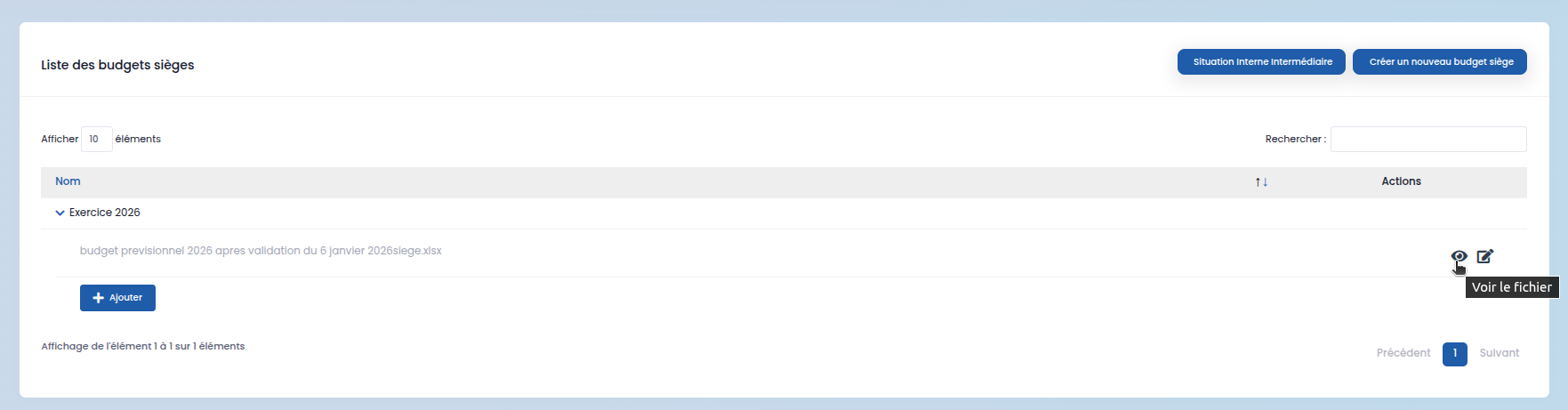
Vous pouvez également cliquer sur l'icône Voir (œil) pour consulter le fichier sans le modifier.
Situation Intermédiaire
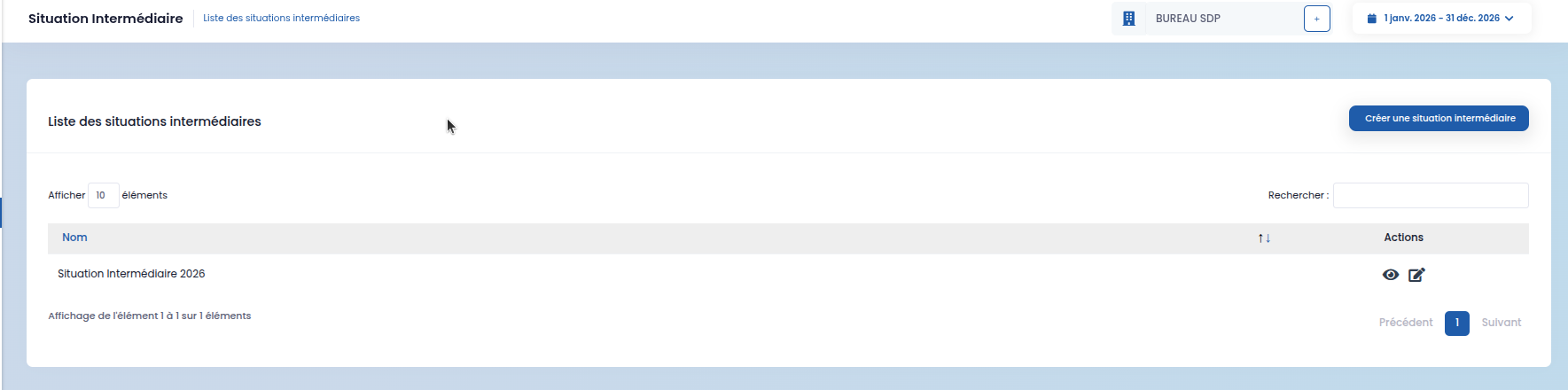
L'onglet Situation intermédiaire vous permet d'effectuer un suivi infra-annuel de vos finances (arrêtés trimestriels ou semestriels).

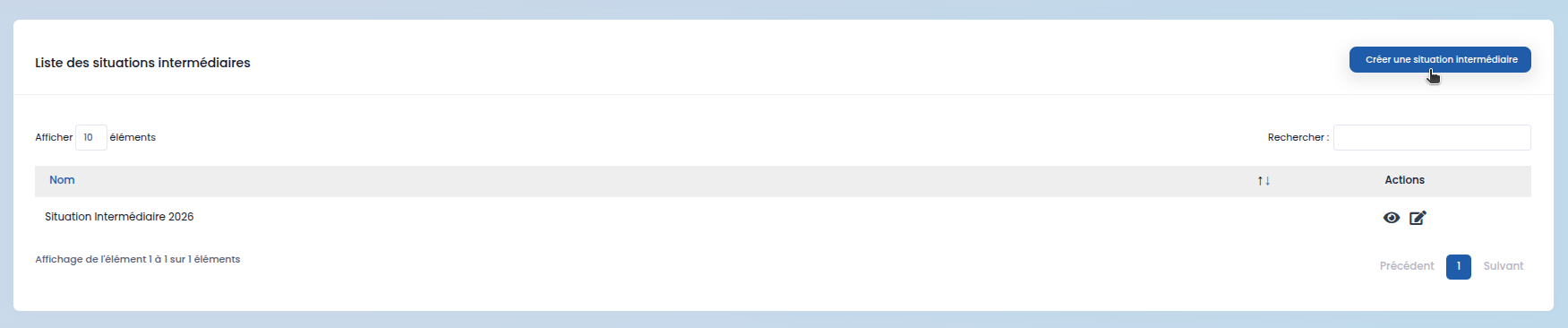
Créer une situation intermédiaire
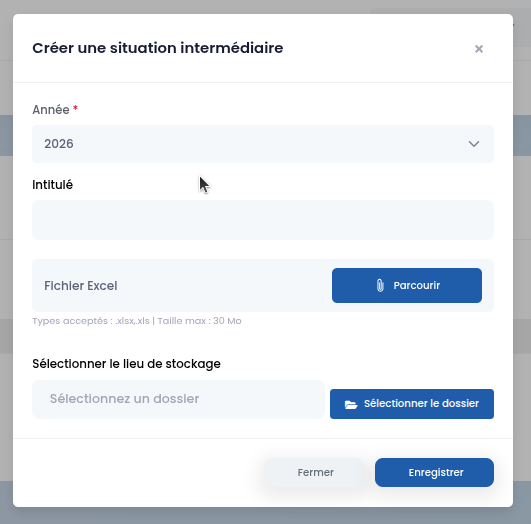
Cliquez sur le bouton de création pour générer une nouvelle situation.
Le formulaire de création vous demande les mêmes informations que le budget global : Année *, Intitulé, import du Fichier Excel et lieu de stockage.
Modifier ou Consulter
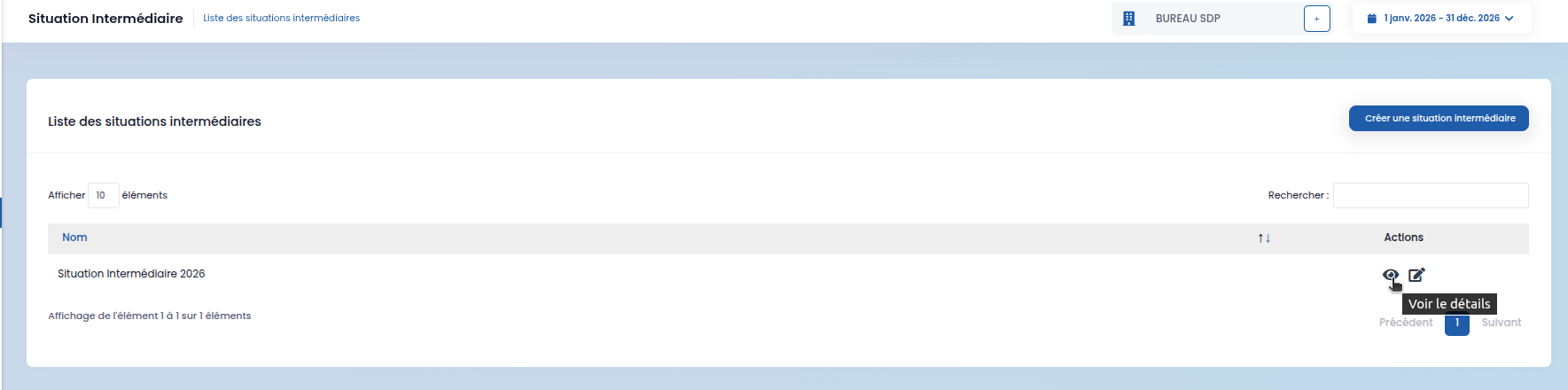
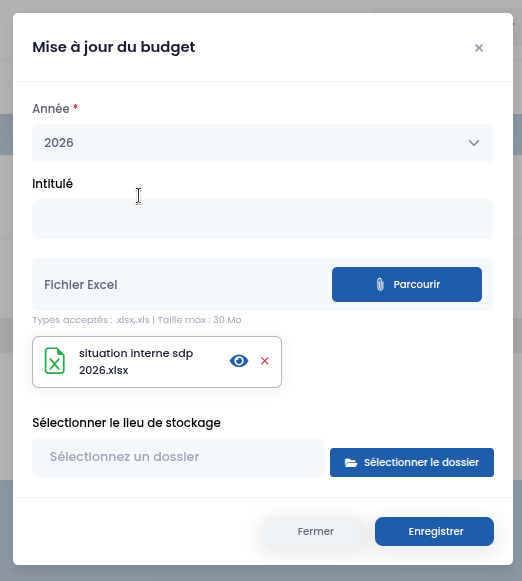
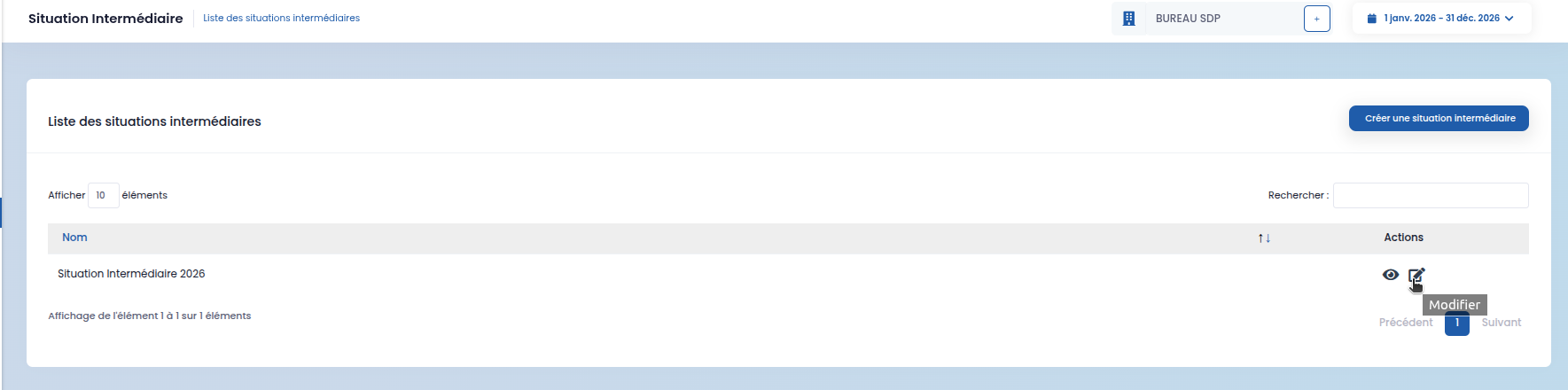
La modification et la consultation des situations intermédiaires suivent le même principe via les icônes d'action (crayon pour modifier, œil pour voir).
Budget Projets
Le Budget Projets est dédié au suivi financier spécifique de chaque projet. L'interface affiche la liste de tous vos projets et permet d'y associer des prévisions.

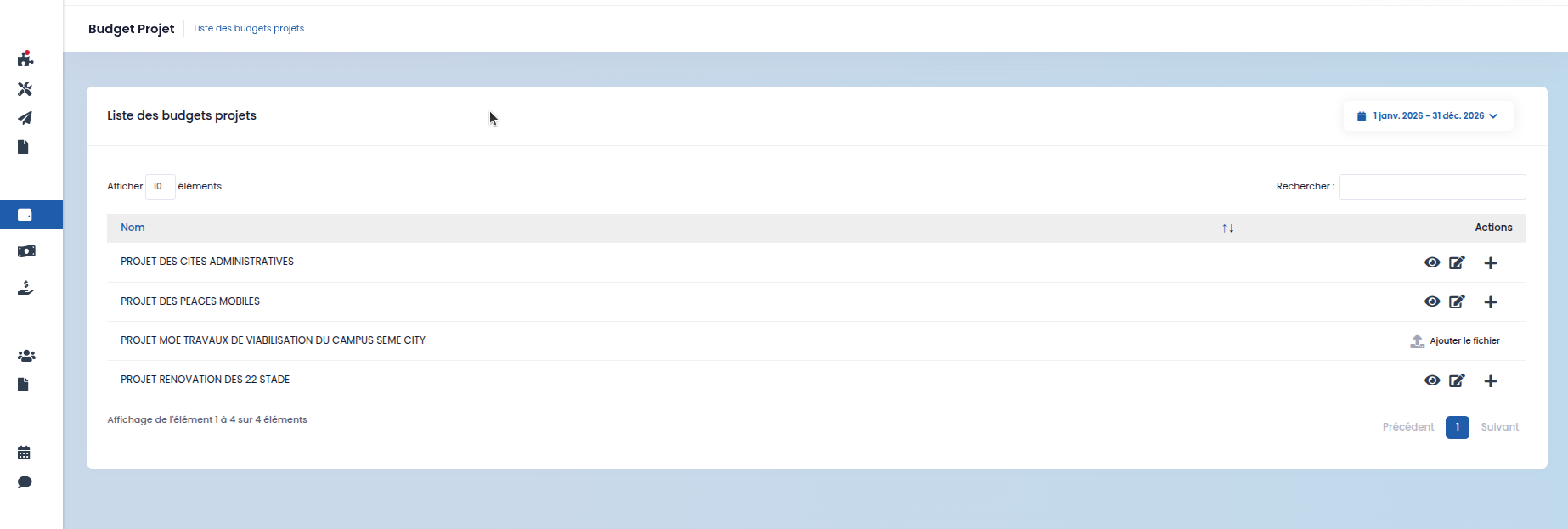
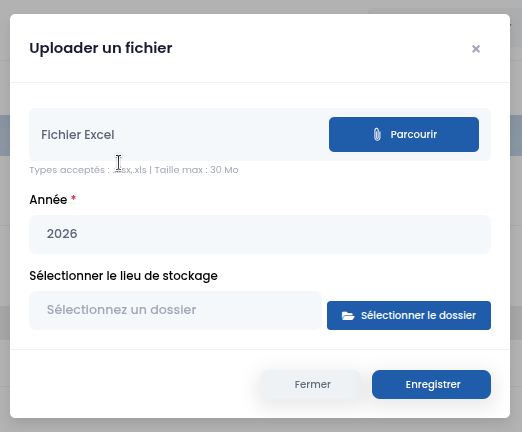
Uploader un fichier budgétaire projet
Pour attribuer ou mettre à jour le budget d'un projet spécifique, cliquez sur l'action correspondante pour ouvrir la fenêtre Uploader un fichier. Renseignez le Fichier Excel, l'Année * de référence et le lieu de stockage.
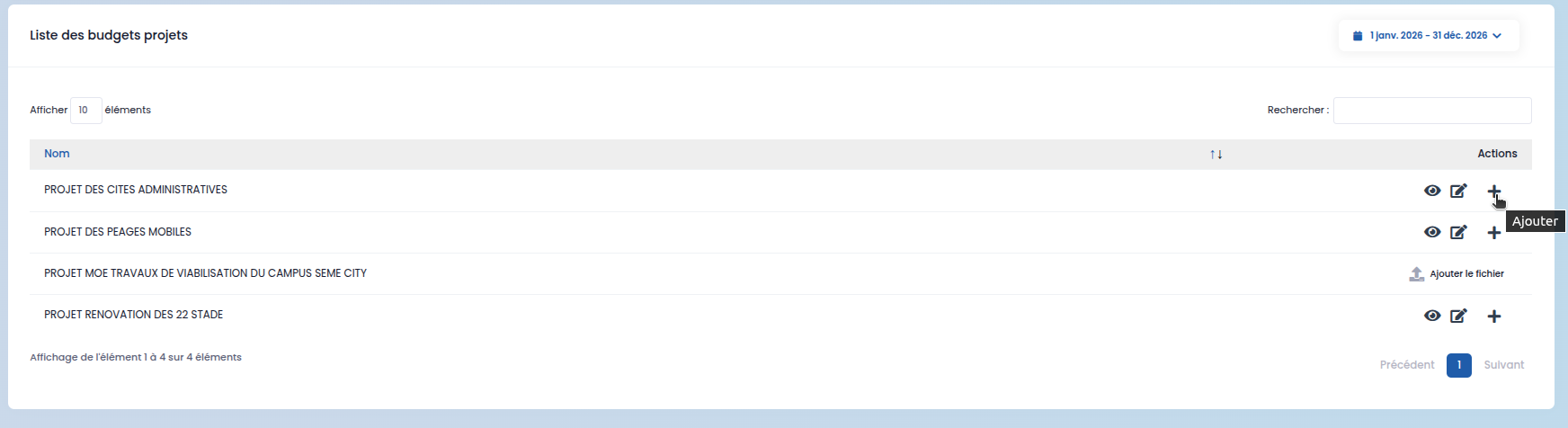
Une fois importé, vous pourrez utiliser les icônes d'actions habituelles de la liste pour modifier ou consulter ce document financier.

Résultat par Affaires
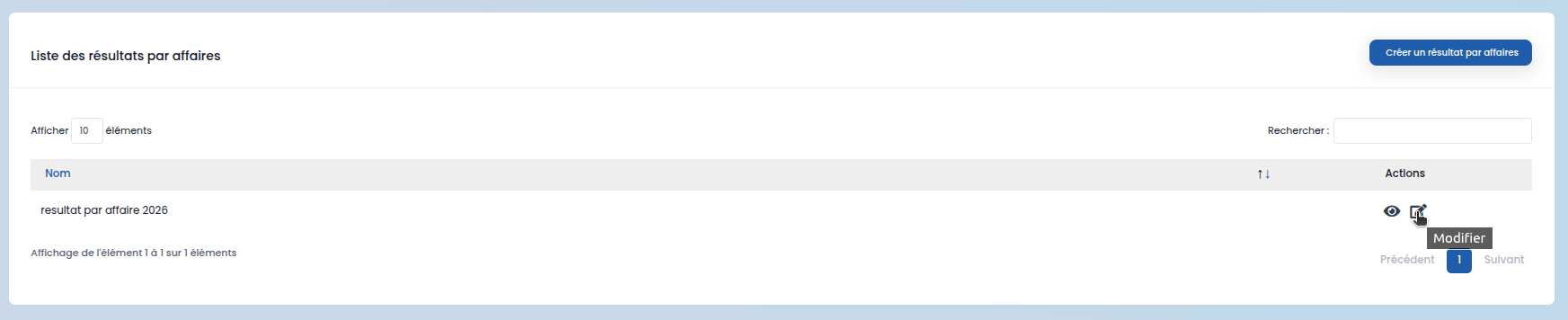
Enfin, l'onglet Résultat par affaires offre une vue d'ensemble de la rentabilité de vos différentes opérations.
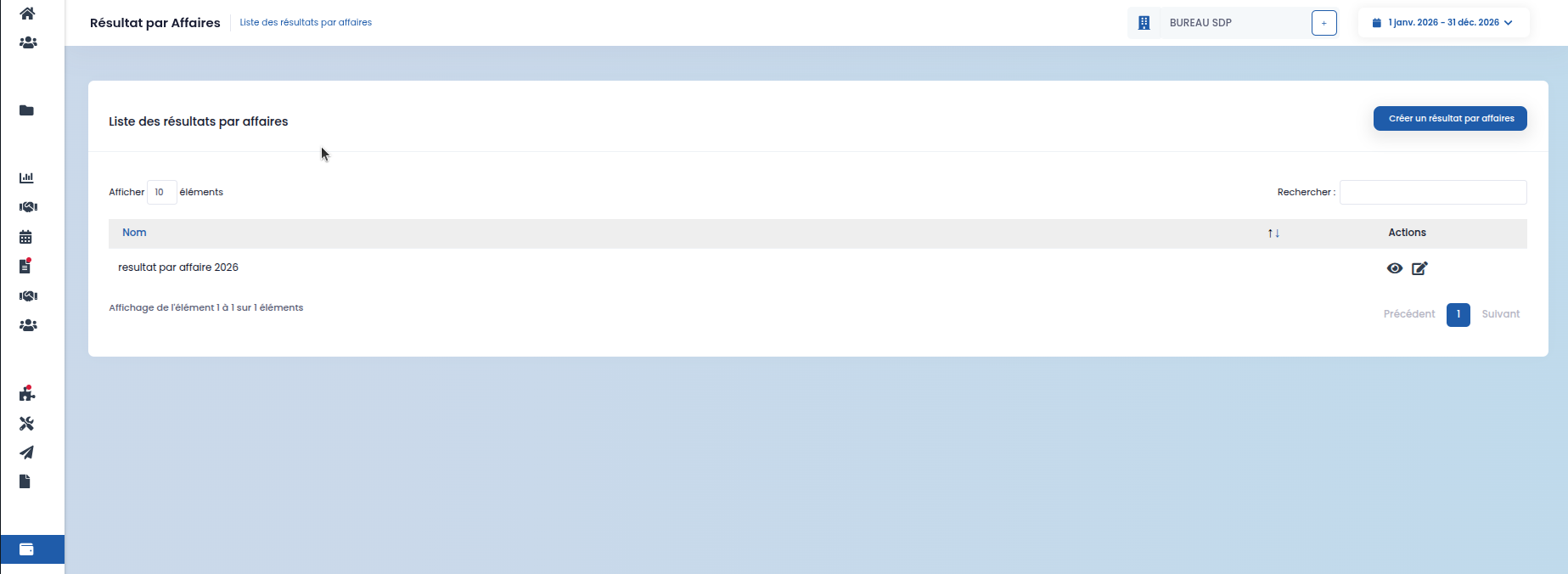
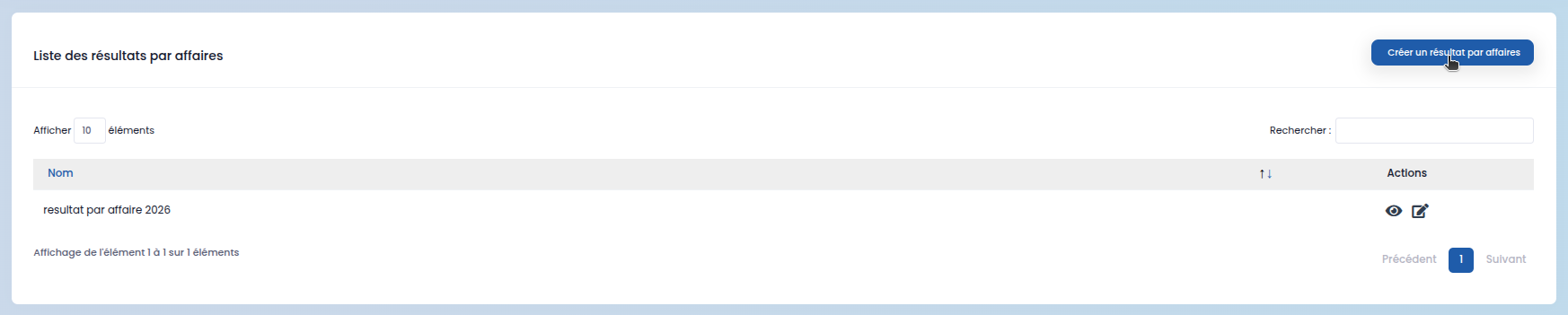
Créer un résultat par affaires
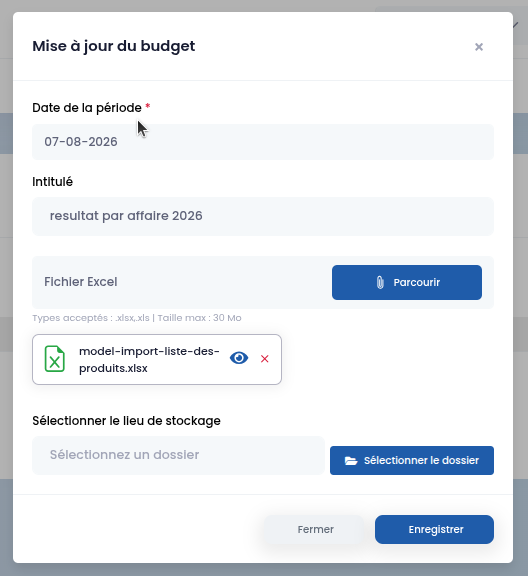
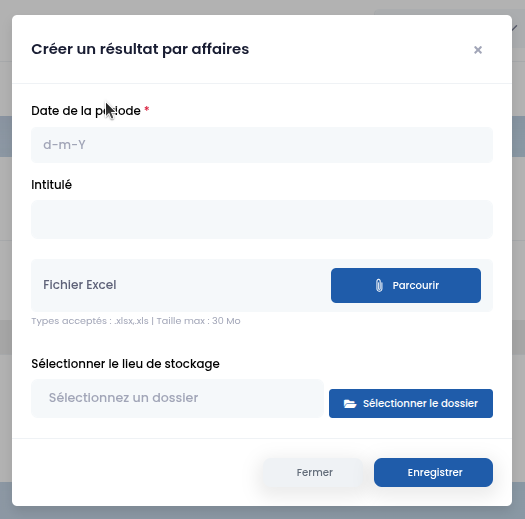
Pour ajouter une nouvelle ligne de rentabilité, cliquez sur le bouton de création. La fenêtre qui s'ouvre vous permet de renseigner :
- Date de la période * : la borne temporelle de l'analyse.
- Intitulé : la description de l'affaire.
- Le Fichier Excel d'analyse et le Lieu de stockage.
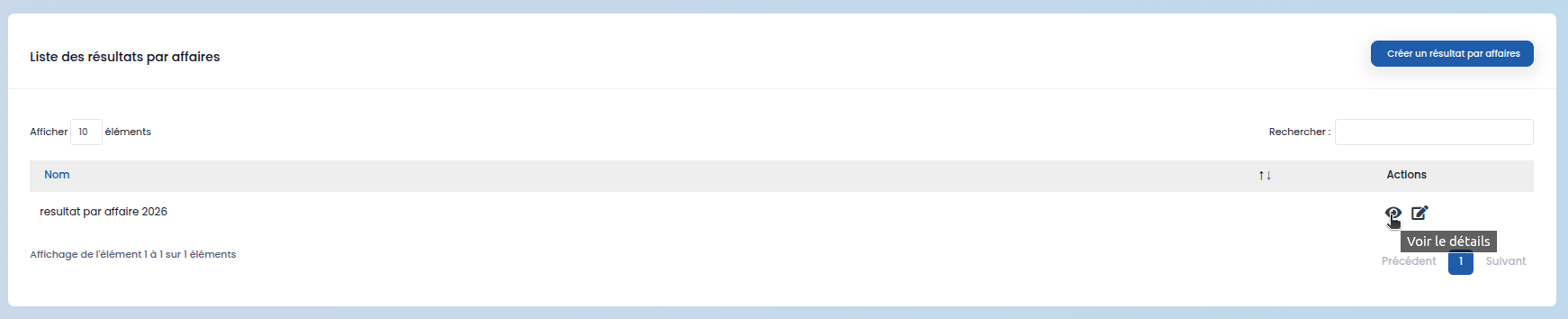
Mise à jour et Consultation
Servez-vous des actions contextuelles pour modifier ou consulter l'analyse ultérieurement.