Comptes
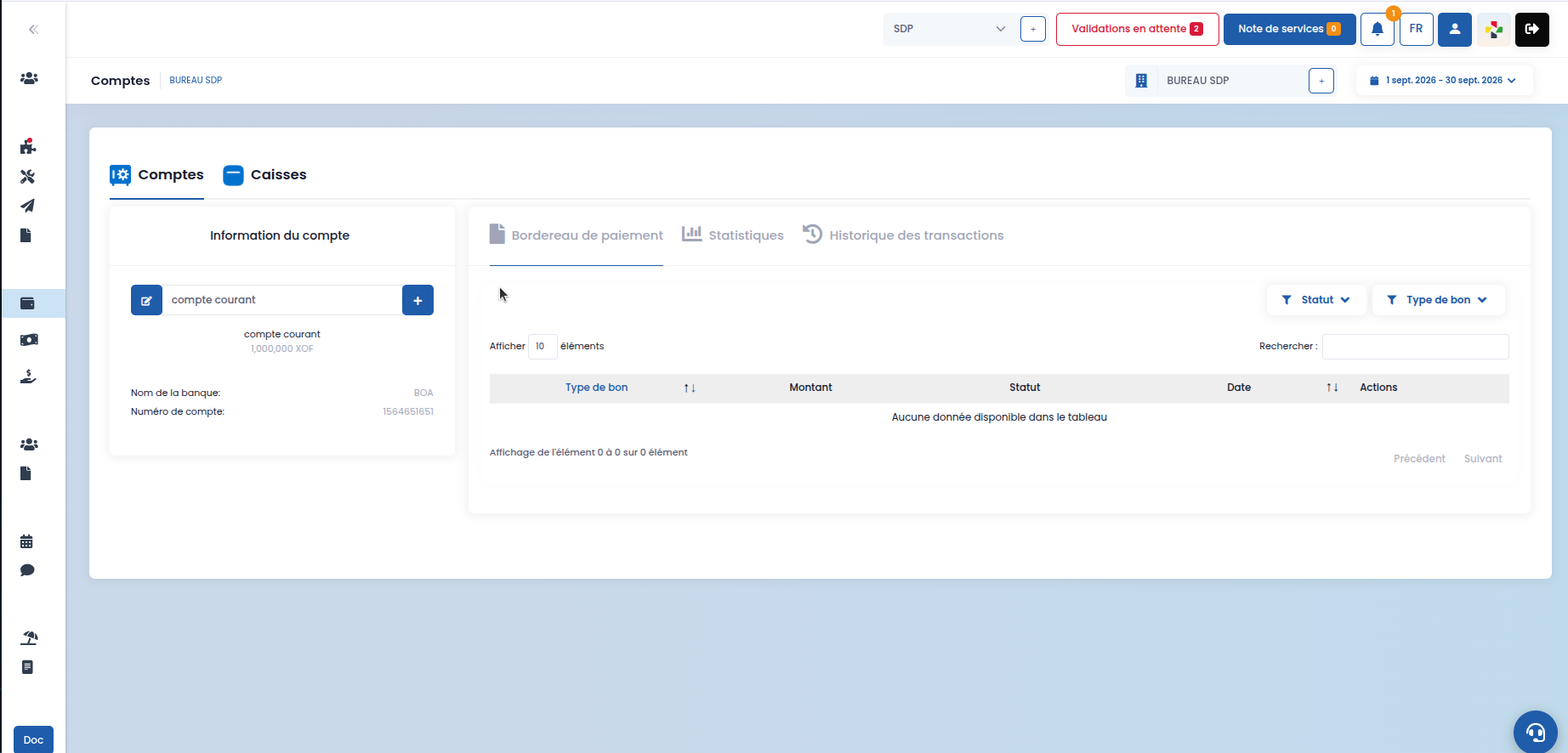
Le module Comptes vous permet d'administrer l'ensemble de vos flux financiers, qu'ils proviennent de vos comptes bancaires ou de vos caisses physiques. L'interface est scindée en deux onglets principaux (sur le panneau gauche) : Comptes pour la gestion bancaire, et Caisses pour la gestion des espèces.
Vue principale des Comptes
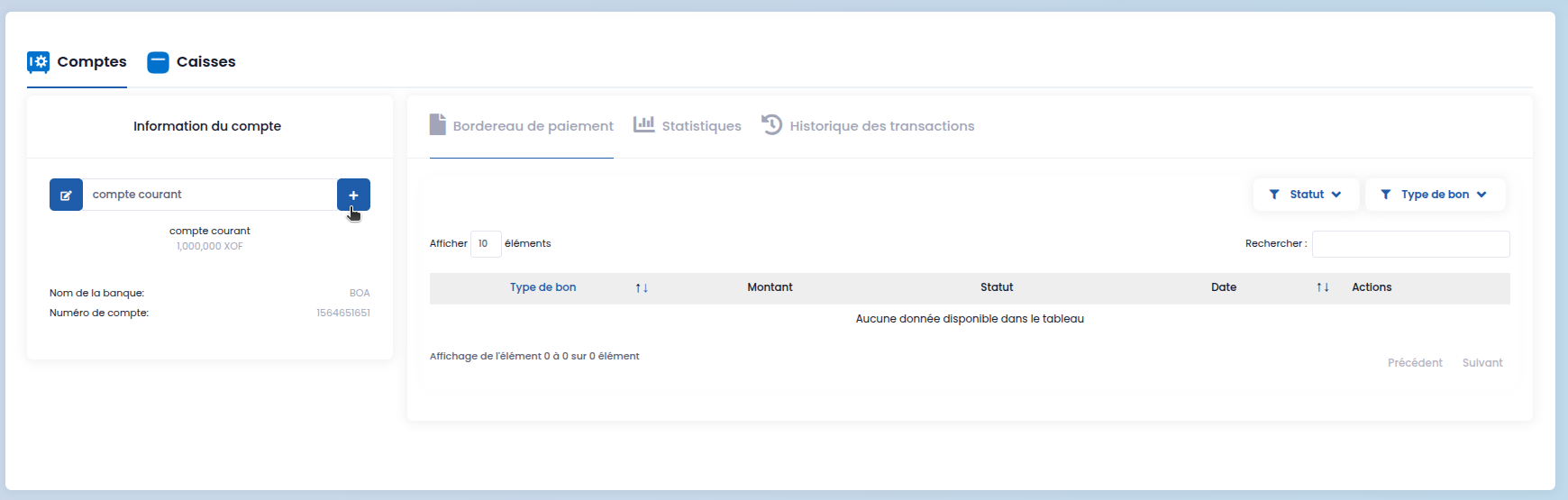
Par défaut, l'application s'ouvre sur l'onglet Comptes. Le panneau de gauche liste vos différents comptes enregistrés, tandis que la partie droite affiche les détails du compte sélectionné.
Comptes
Créer un nouveau compte
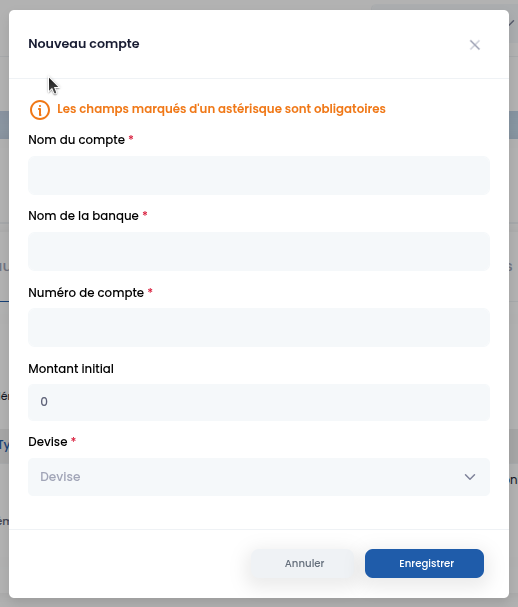
Pour ajouter un nouveau compte, cliquez sur le bouton Nouveau compte dans l'en-tête de la liste. La fenêtre de création apparaît. Renseignez les champs suivants (ceux marqués par * sont obligatoires) :
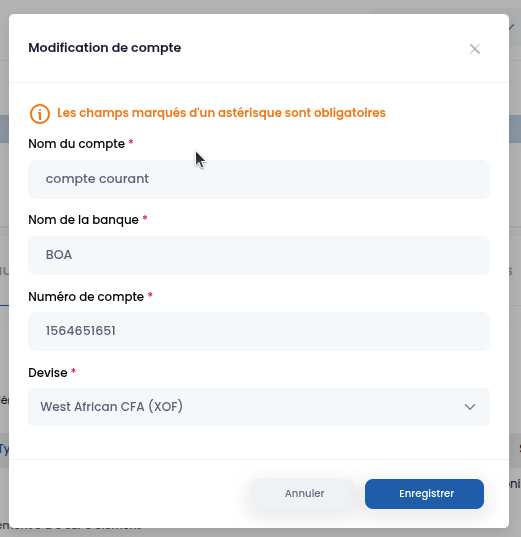
- Nom du compte * : un libellé pour identifier le compte (ex: compte courant).
- Nom de la banque * : le nom de l'établissement bancaire (ex: BOA).
- Numéro de compte * : l'identifiant bancaire.
- Montant initial : le solde de départ du compte.
- Devise * : sélectionnez la monnaie (ex: XOF).
Cliquez sur Enregistrer pour finaliser.
Modifier un compte
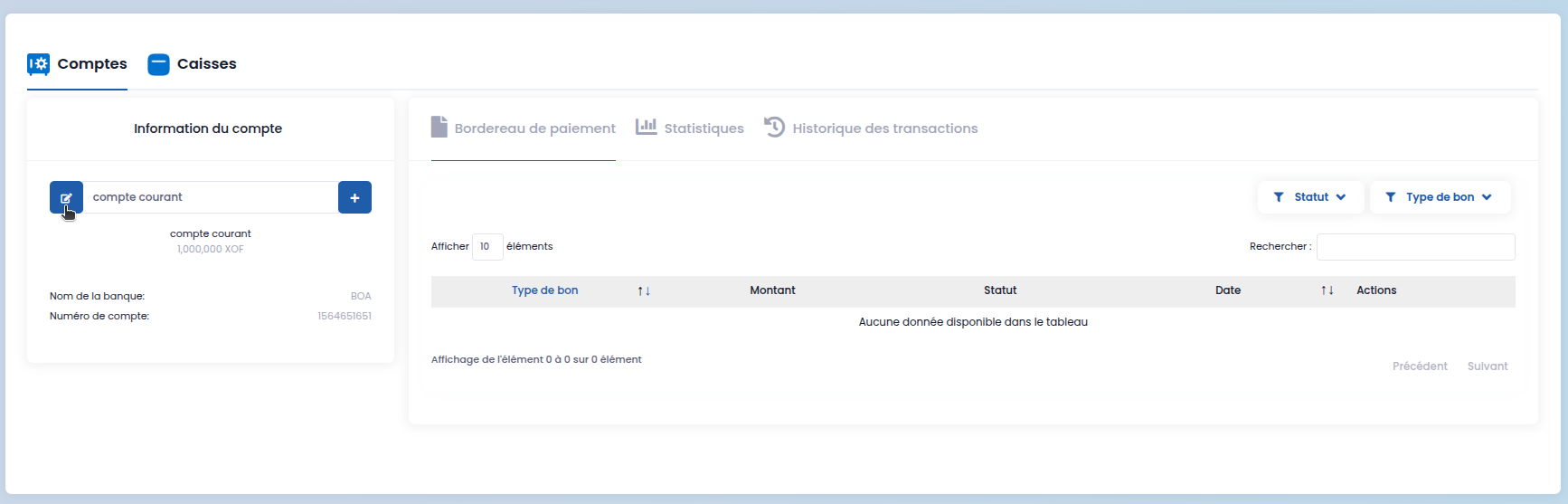
Pour mettre à jour les informations d'un compte, survolez-le dans la liste et cliquez sur l'icône Modifier.
La fenêtre Modification de compte s'ouvrira, vous permettant d'ajuster les informations saisies lors de la création. Validez ensuite vos changements avec Enregistrer.
Consulter les détails du compte
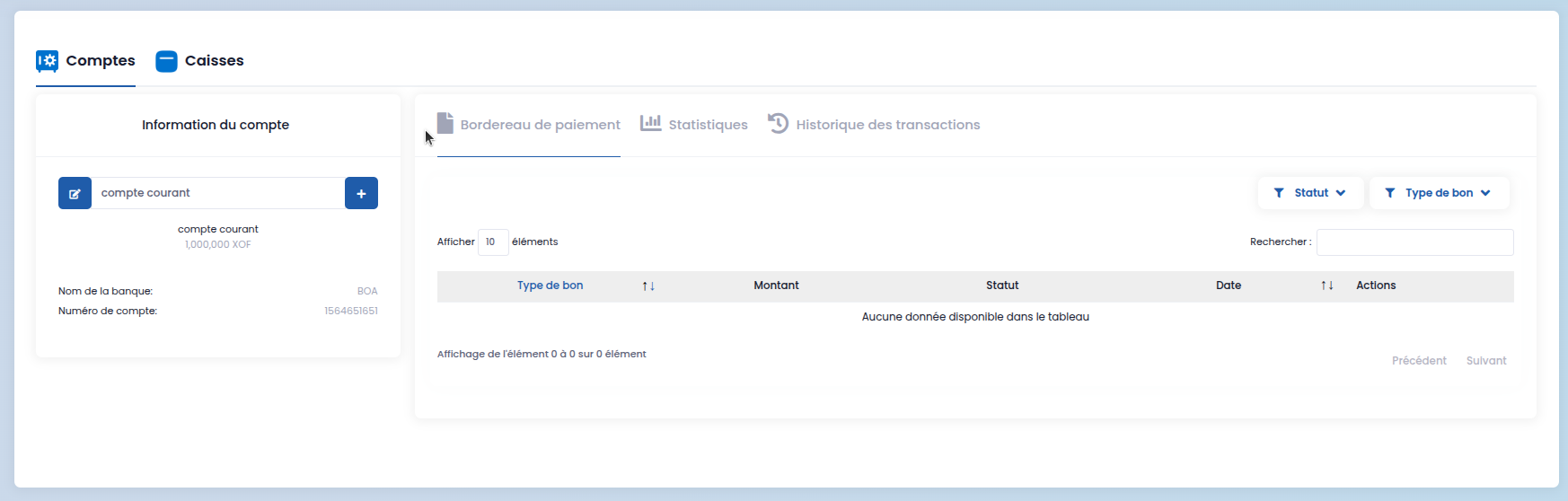
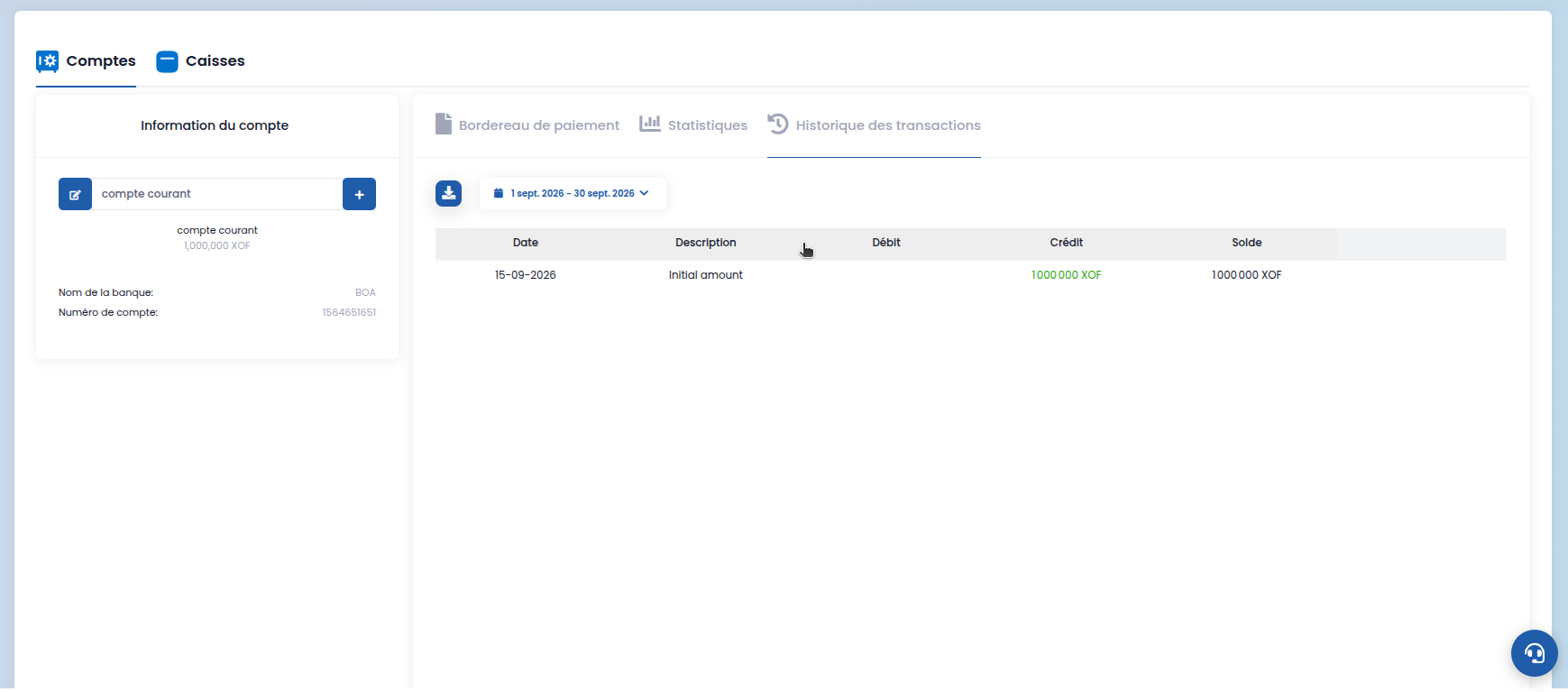
Lorsque vous sélectionnez un compte, ses informations détaillées s'affichent sur le panneau de droite. Ce panneau est divisé en trois onglets : Bordereau de paiement, Statistiques et Historique des transactions.

L'onglet Bordereau de paiement affiche la liste des ordres de paiement liés à ce compte.
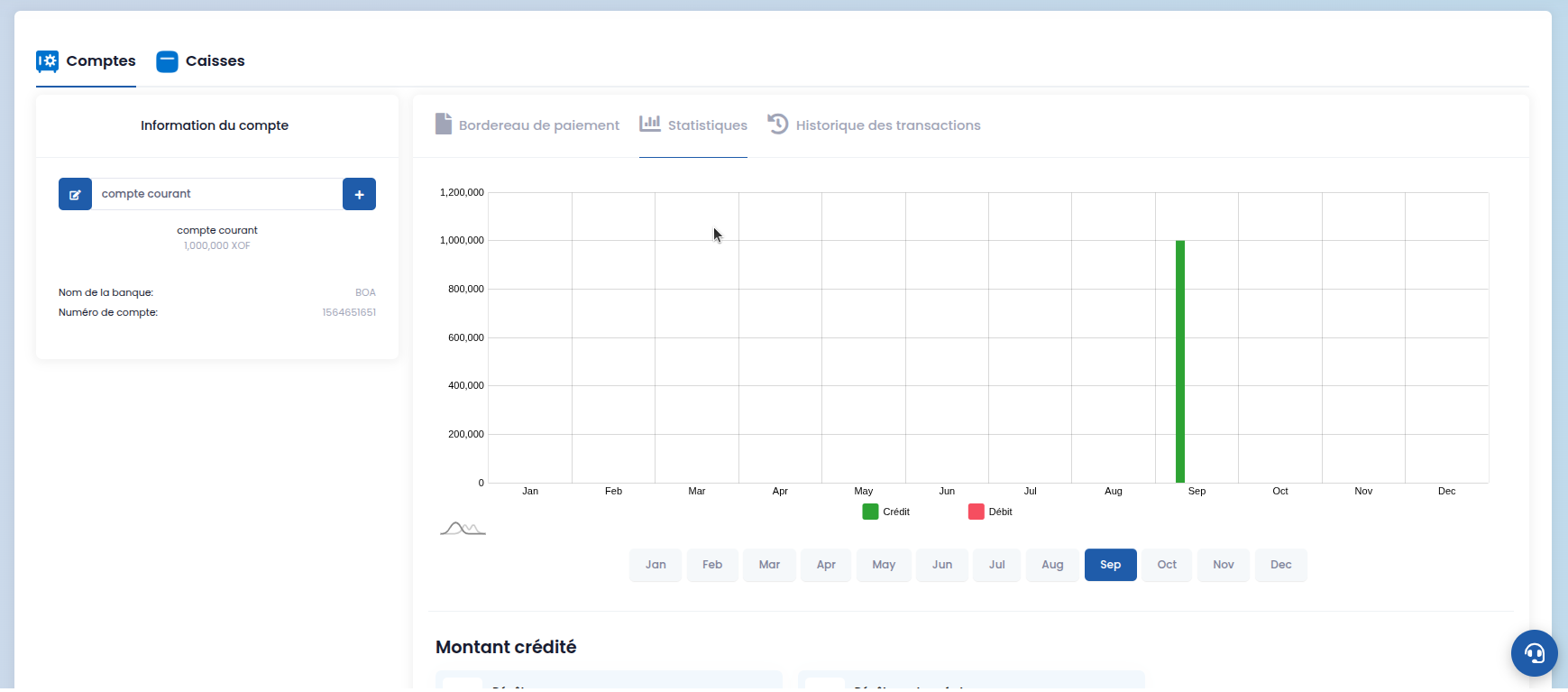
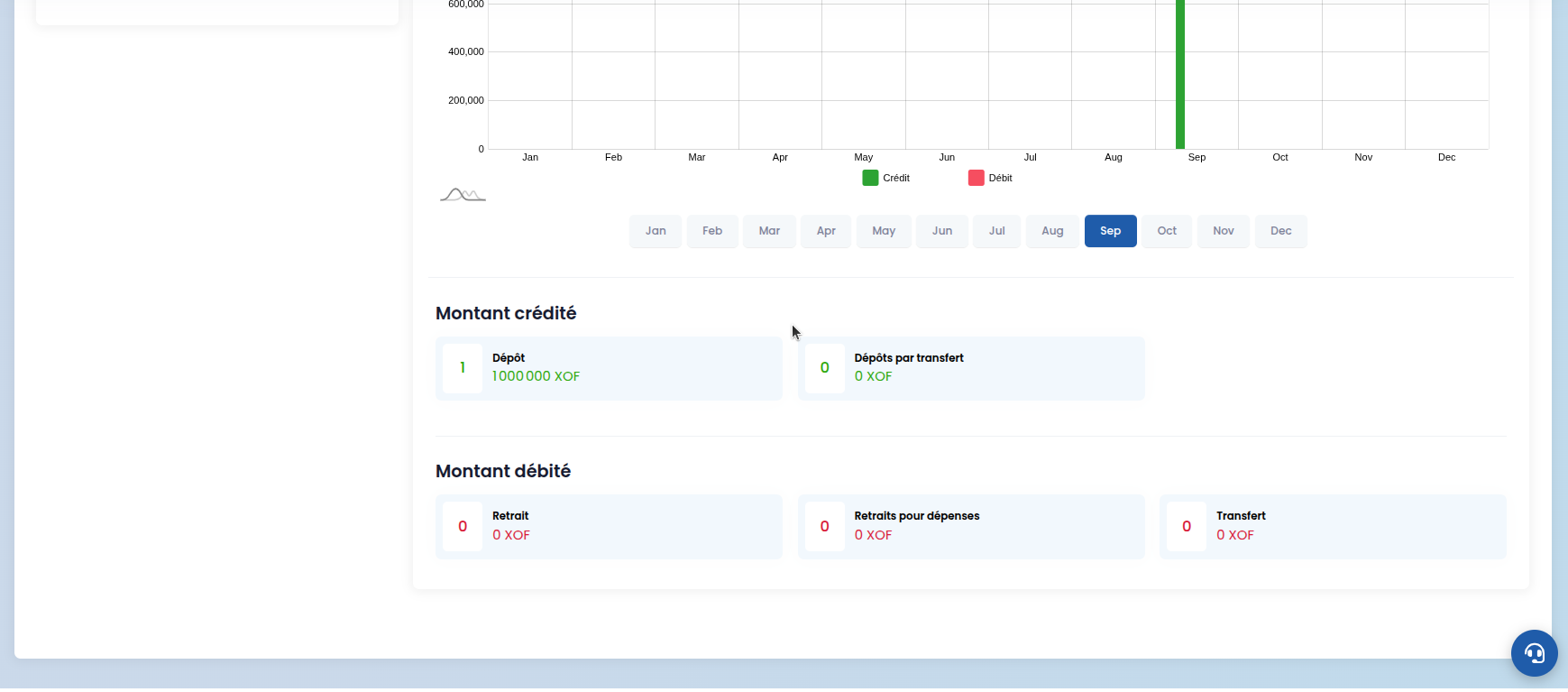
L'onglet Statistiques présente l'évolution graphique du solde sur la période, et résume en bas de page les montants crédités, débités et les éventuels transferts.
L'onglet Historique des transactions liste chronologiquement l'ensemble des mouvements (entrées et sorties) ayant impacté le compte.
Caisses
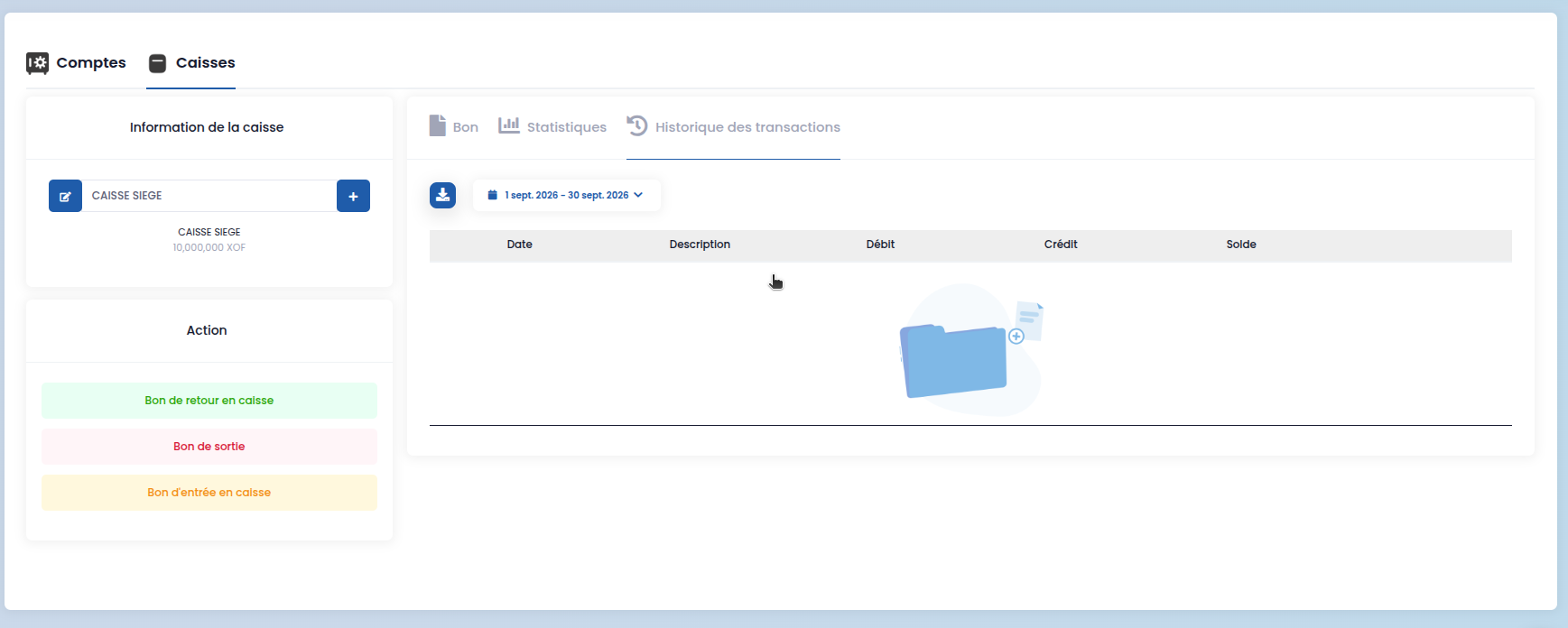
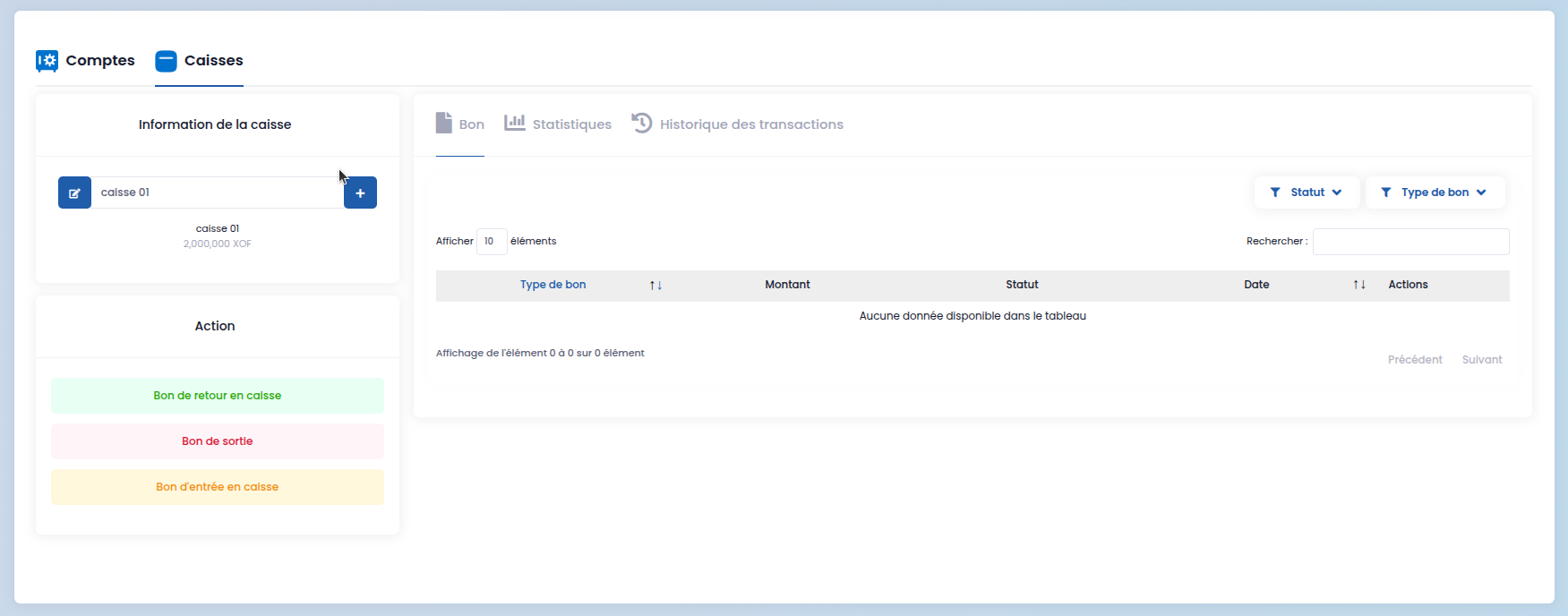
En cliquant sur l'onglet Caisses dans le menu de gauche, vous basculez sur l'interface de gestion de vos caisses physiques. Le principe de navigation est identique à celui des comptes.
Générer un Bon de Sortie
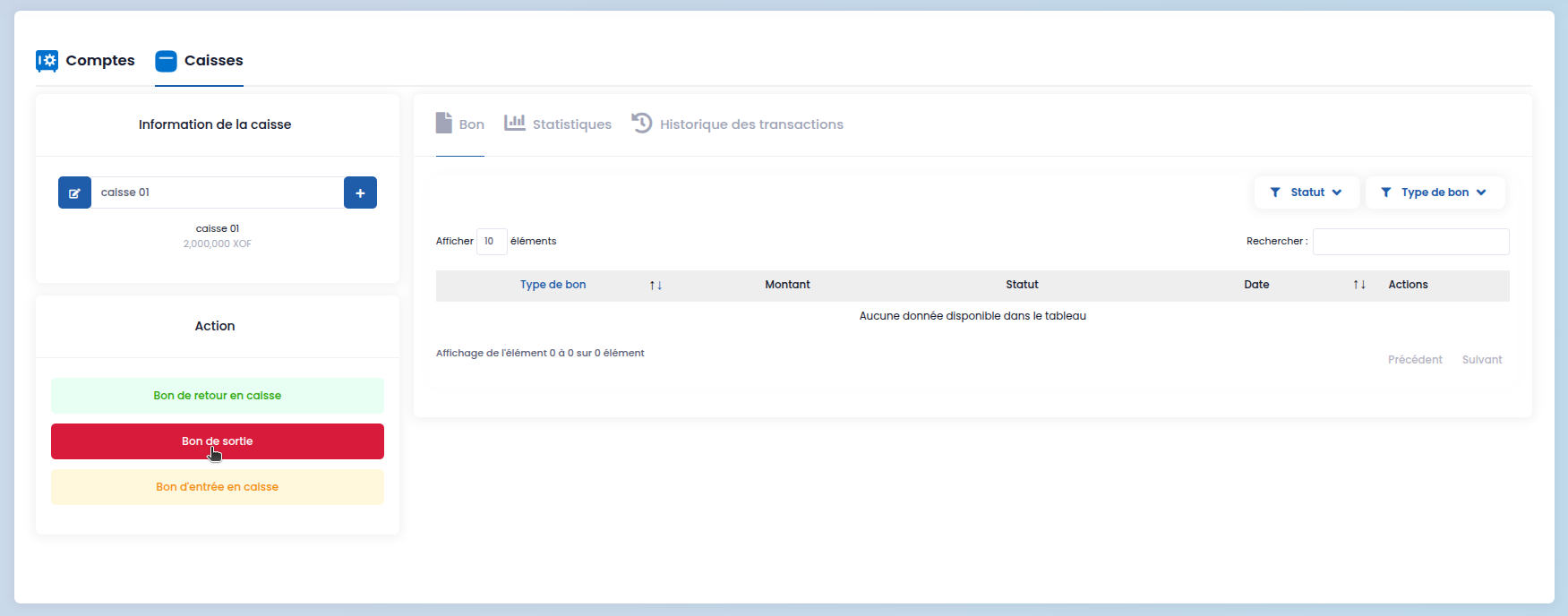
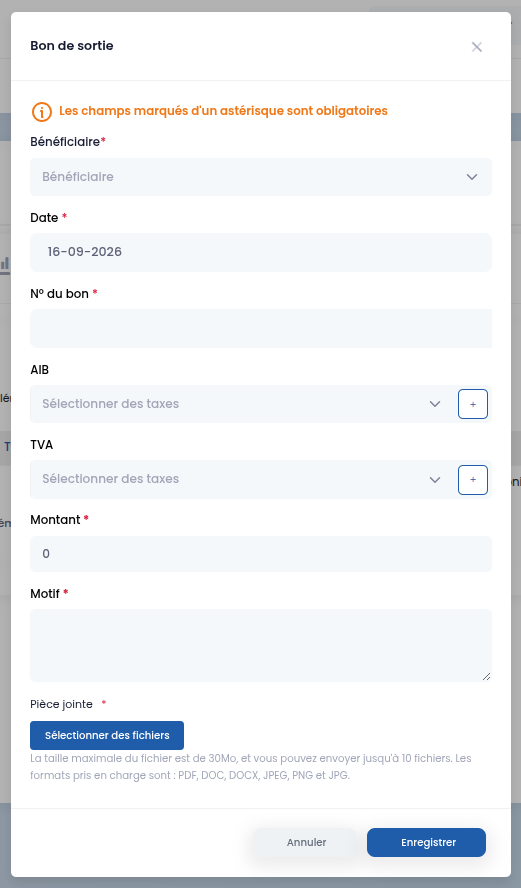
Pour enregistrer un décaissement, cliquez sur le bouton rouge Bon de sortie.
La fenêtre du Bon de sortie s'ouvre. Renseignez les informations (les champs marqués d'un astérisque * sont obligatoires) :
- Bénéficiaire * : la personne recevant les fonds.
- Date * et N° du bon *.
- Montant * et Motif * : la raison de la sortie de caisse.
- Vous pouvez également joindre une Pièce jointe * justificative.
Cliquez sur Enregistrer pour valider la sortie.
Générer un Bon d'Entrée en Caisse
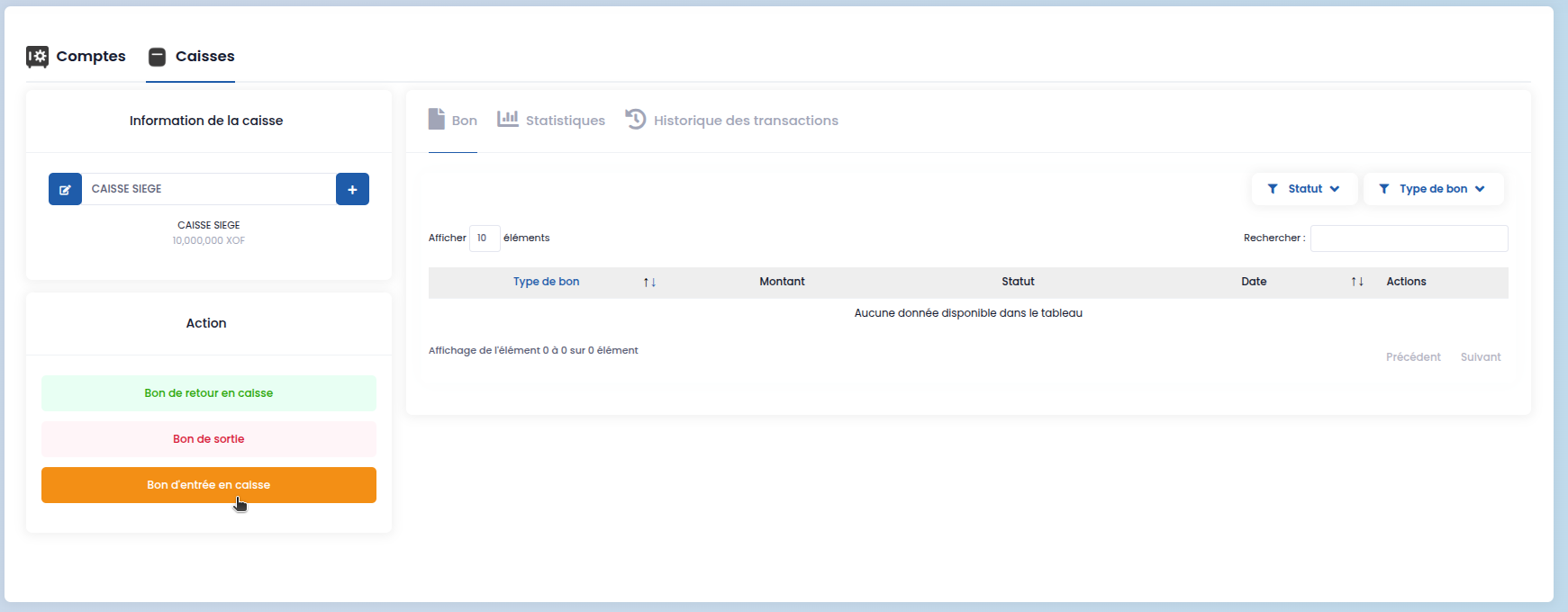
Pour enregistrer un encaissement (ex: retrait bancaire pour alimenter la caisse), utilisez le bouton vert Bon d'entrée en caisse.
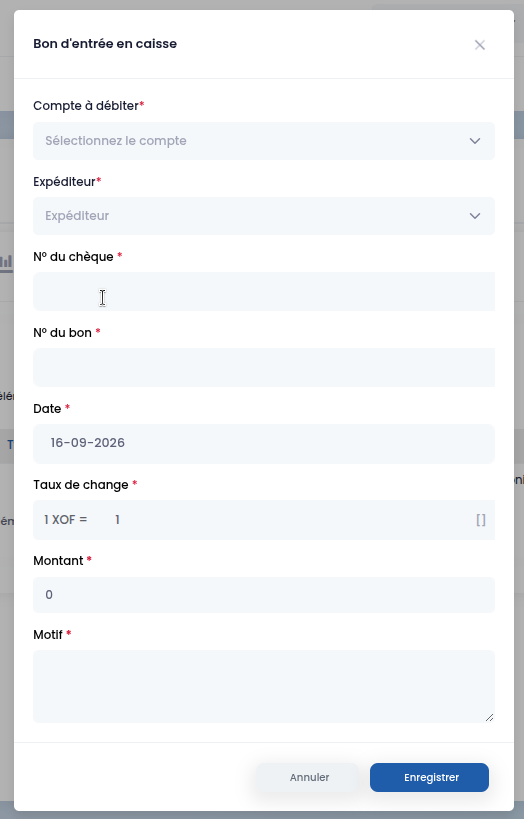
Dans la fenêtre Bon d'entrée en caisse, remplissez les informations suivantes :
- Compte à débiter * (si l'argent provient d'un compte bancaire).
- Expéditeur *, N° du chèque * (le cas échéant), et Date *.
- Montant * et Motif *.
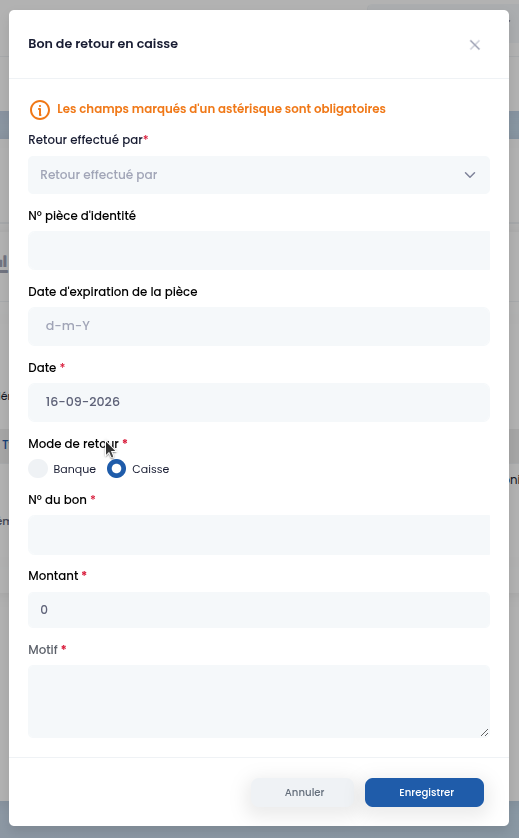
Générer un Bon de Retour en Caisse
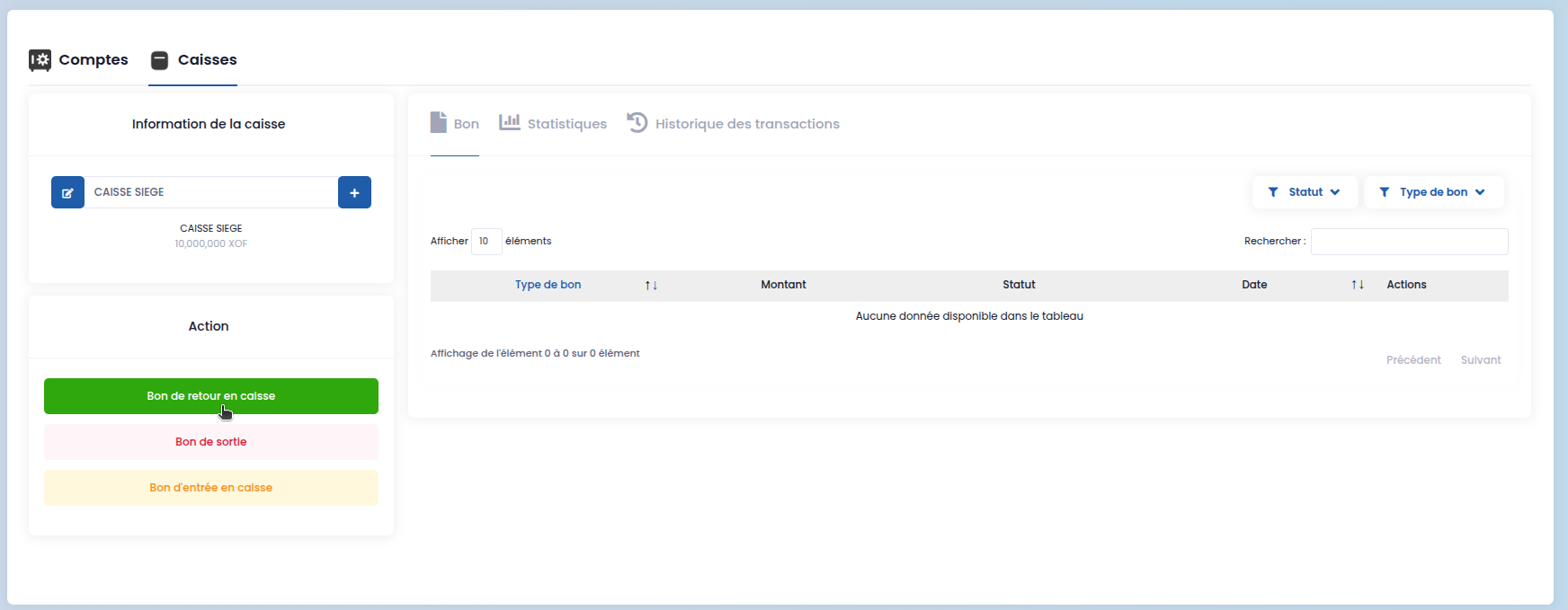
Lorsqu'une avance n'a pas été totalement utilisée, le reliquat doit être réintégré via le bouton Bon de retour en caisse.
La fenêtre vous demandera de préciser :
- Retour effectué par * : la personne qui restitue les fonds.
- N° pièce d'identité, Date *, et N° du bon *.
- Le Montant * restitué et le Motif *.
Statistiques et Historique (Caisses)
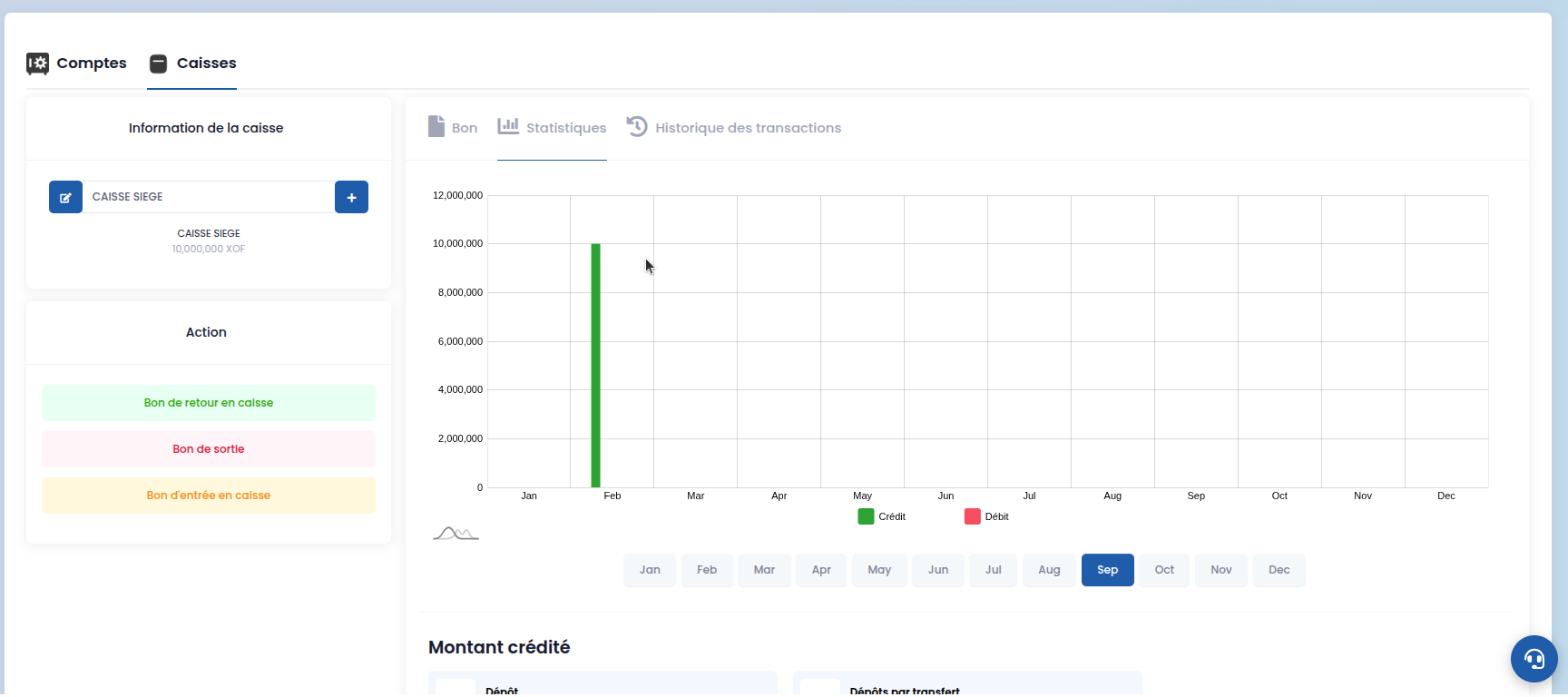
Tout comme pour les comptes bancaires, chaque caisse dispose de son propre onglet Statistiques affichant les mouvements de fonds en espèces.
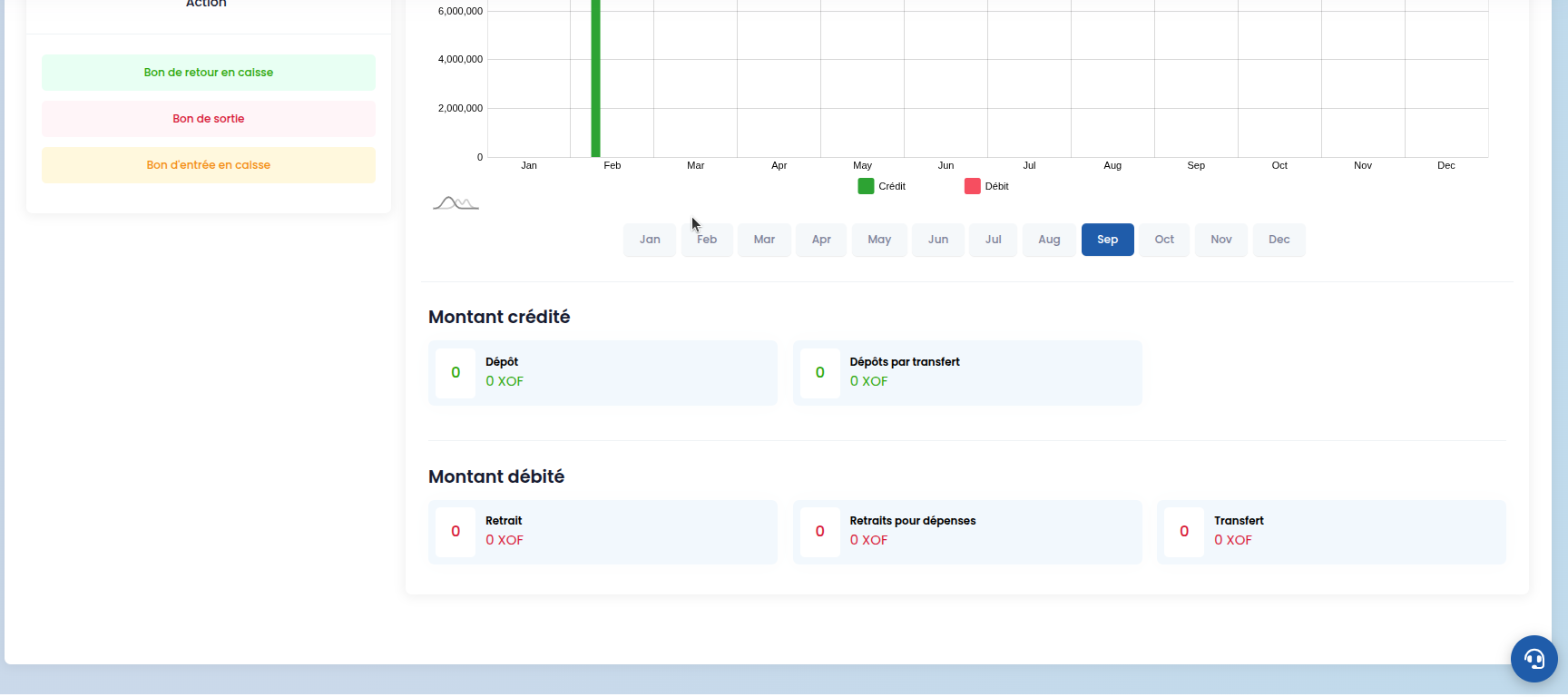
L'onglet Historique des transactions retrace l'intégralité des bons d'entrée, de sortie et de retour saisis pour cette caisse, assurant ainsi une traçabilité totale des flux espèces.