État des Salaires et Rémunérations
Le module État des Salaires et Rémunérations vous permet de générer et consulter les états de paie de votre personnel pour chaque bureau et chaque période. Il est également lié à la gestion des Demandes de taux de présence, permettant de valider les heures de présence avant le calcul des rémunérations.
L'interface principale se compose de deux onglets :
- État des salaires et rémunérations : pour générer et visualiser les bulletins de paie.
- Demande taux de présence : pour suivre et valider les demandes liées aux présences des collaborateurs.
État des Salaires et Rémunérations
Vue principale
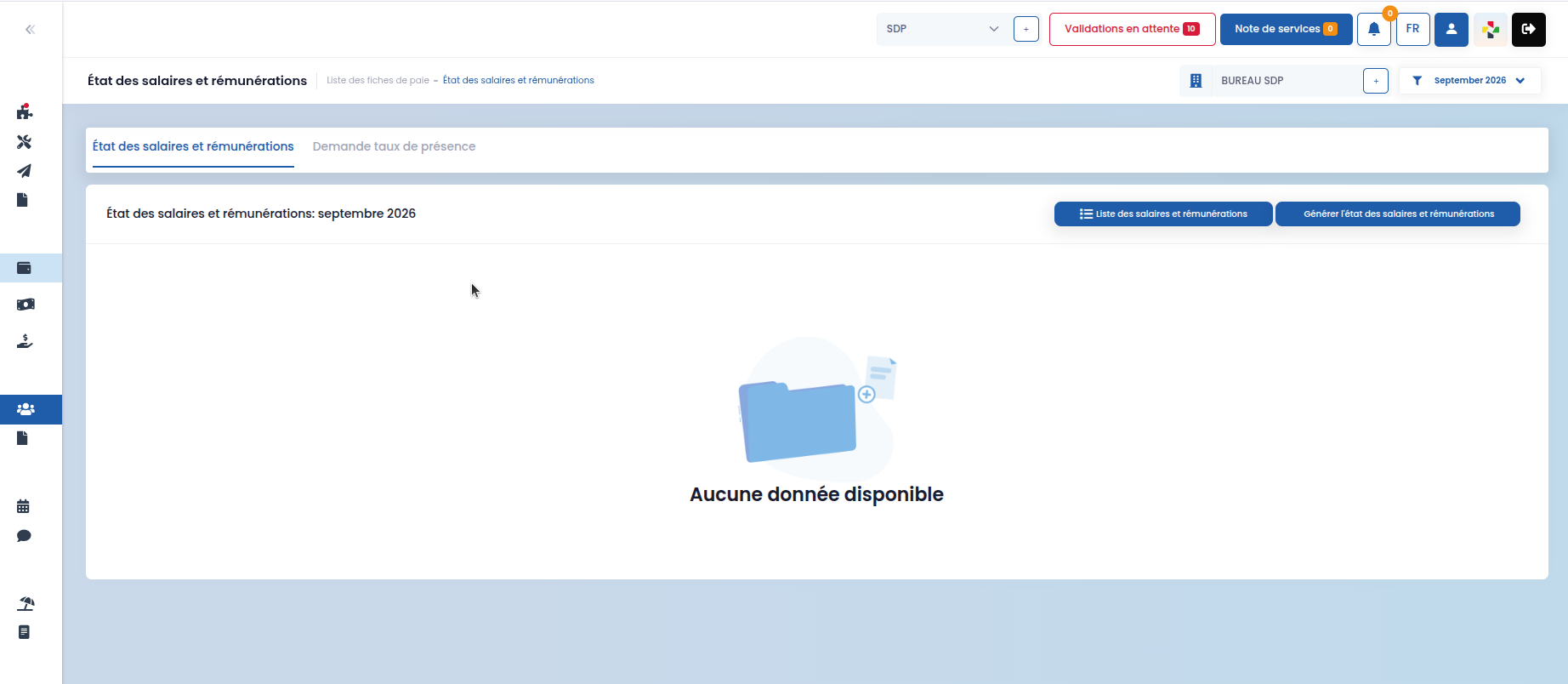
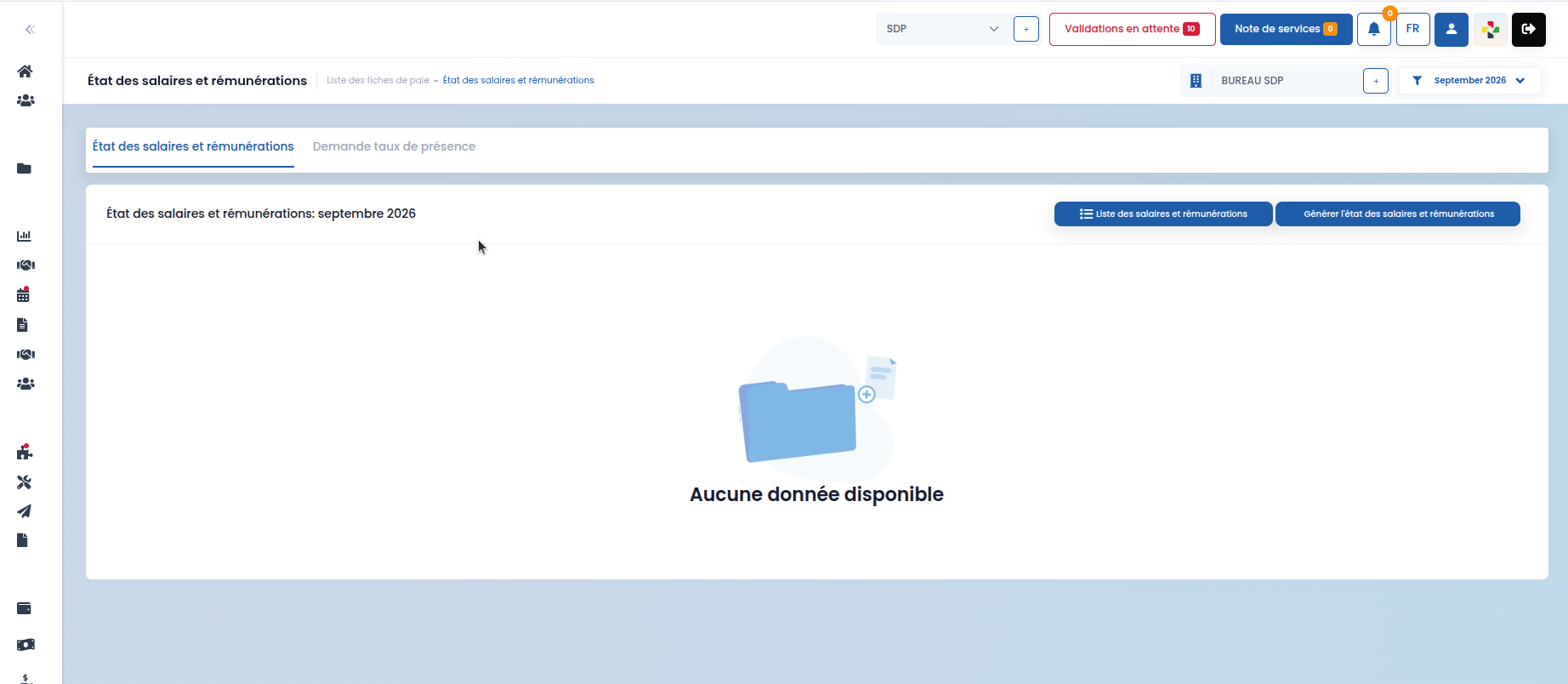
Par défaut, si aucun état n'a encore été généré pour la période et le bureau sélectionnés, l'interface affiche Aucune donnée disponible.
Utilisez les filtres en haut de page pour sélectionner le Bureau et la Période (mois/année) à analyser.
Générer l'état des salaires
Une fois le bureau et la période sélectionnés, cliquez sur le bouton Lire les salaires et rémunérations pour lancer la récupération des données.
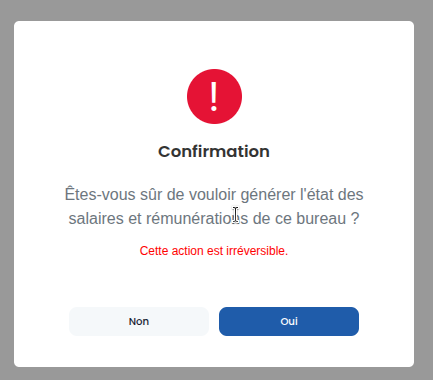
Pour procéder à la génération définitive, cliquez sur Générer l'état des salaires et rémunérations. Une fenêtre de Confirmation s'affichera, rappelant que Cette action est irréversible. Cliquez sur Oui pour valider.
Consulter la liste des salaires
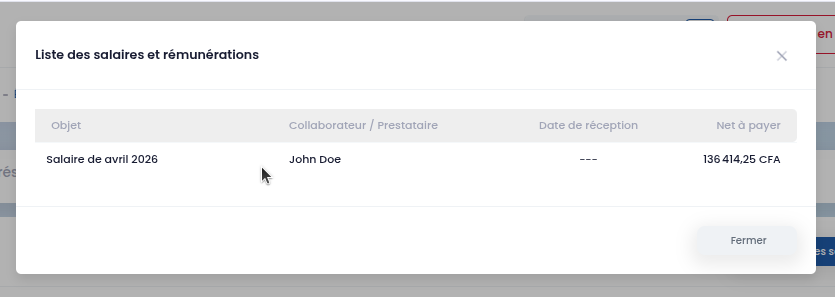
Après génération, l'état s'affiche sous forme de tableau. Cliquez sur l'action correspondante pour ouvrir la fenêtre Liste des salaires et rémunérations.
Ce récapitulatif liste pour chaque ligne :
- Objet : la nature de la rémunération (ex : Salaire de avril 2026).
- Collaborateur / Prestataire : le nom du bénéficiaire.
- Date de réception.
- Net à payer : le montant net versé.
Cliquez sur Fermer pour quitter la fenêtre de détail.
Demandes de Taux de Présence
L'onglet Demande taux de présence vous permet de suivre les demandes émises pour les collaborateurs, préalablement à la génération des états de paie.
Liste des demandes
La liste affiche les demandes par Mois, Année, Collaborateur(s) concerné(s), Projet(s) associé(s), Statut (ex: En attente) et des icônes d'Actions pour consulter ou modifier chaque demande.
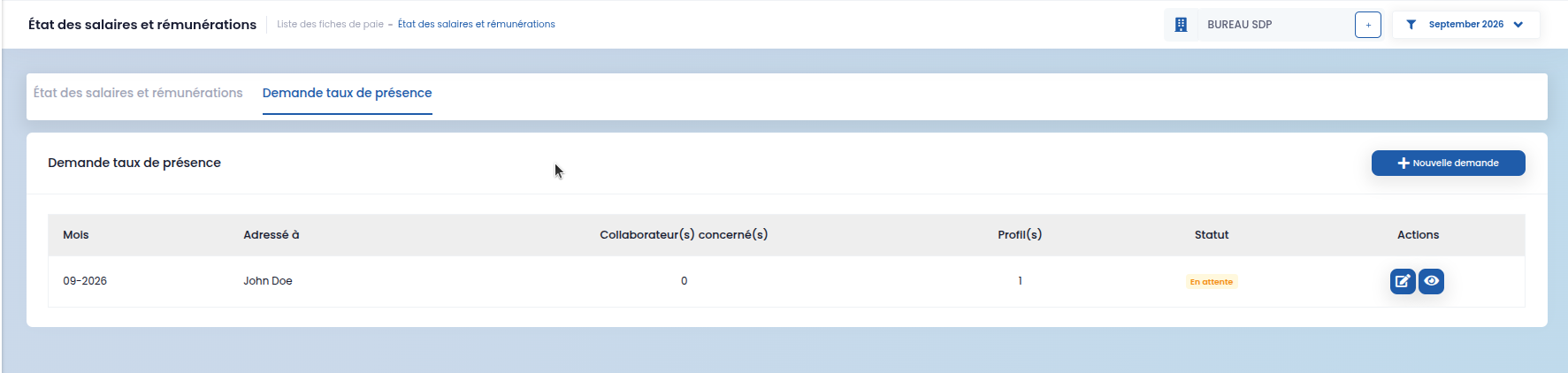
Pour créer une nouvelle demande, cliquez sur le bouton Nouvelle demande en haut à droite du tableau.