Travaux
La section Travaux offre une vision détaillée et opérationnelle de l’ensemble de vos projets. Elle permet de piloter l'avancement, de coordonner l'équipe et de gérer finement chaque tâche, étape et communication inhérente au projet.
Pour accéder à cette section, cliquez sur l'onglet Travaux dans le menu principal de navigation.
Vues Liste et Grille
L'écran principal propose deux modes d'affichage pour visualiser l'ensemble de vos projets.
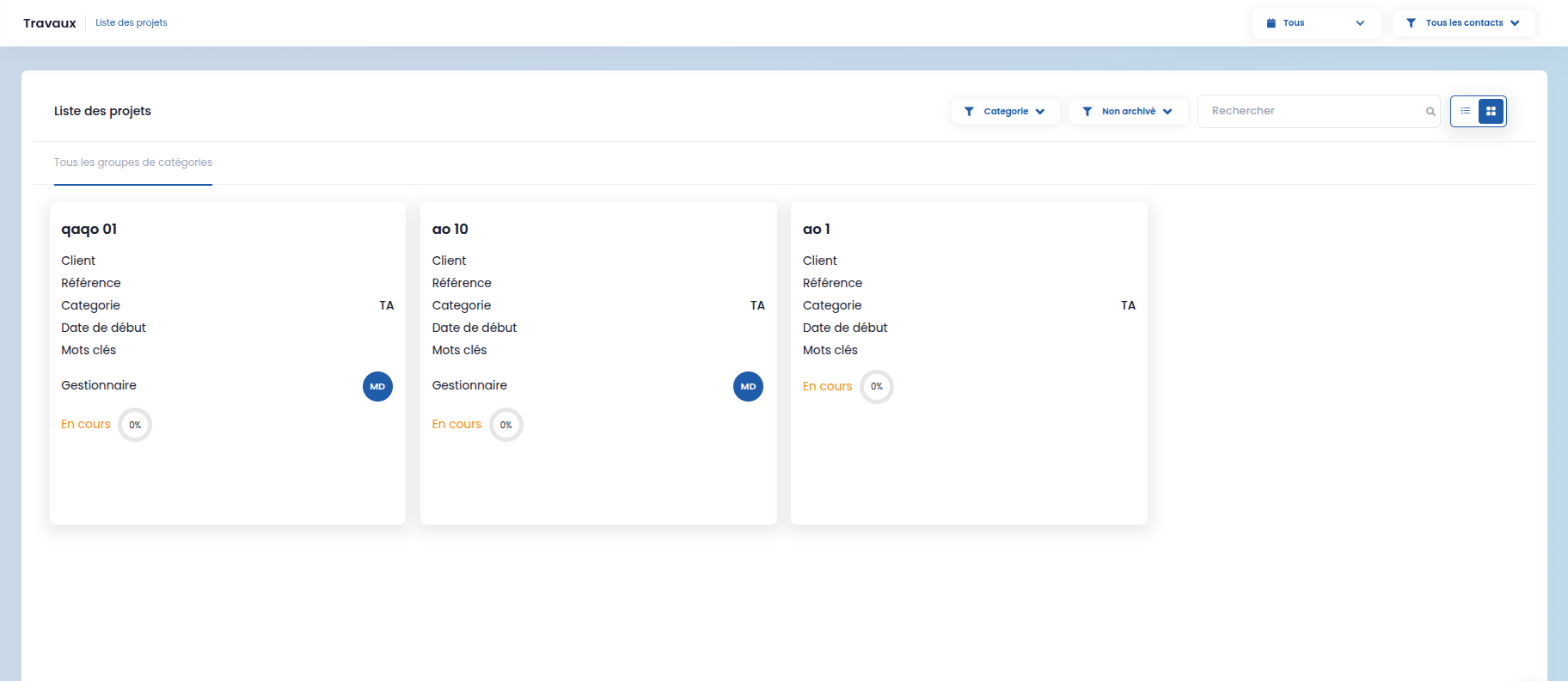
La Vue Grille affiche les projets sous forme de cartes résumant les informations clés (Client, Référence, Catégorie, Date de début, Gestionnaire, et Progression).
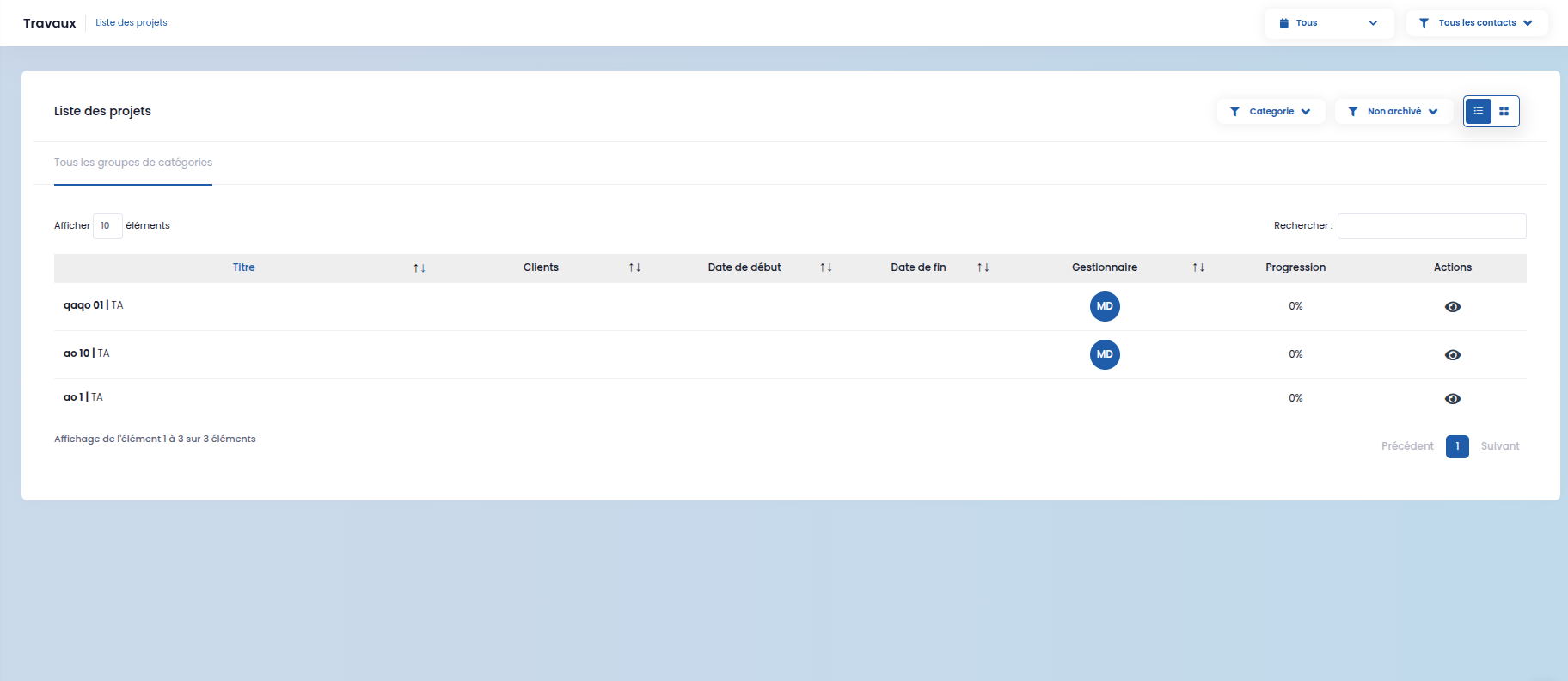
La Vue Liste affiche les projets sous forme de tableau, facilitant la comparaison globale avec les colonnes :
- Titre du projet.
- Clients associés.
- Date de début et Date de fin.
- Gestionnaire.
- Progression (en pourcentage).
- Actions (icône pour voir les détails).
Des filtres (par Catégorie, Statut) et un champ de recherche sont disponibles en haut de page pour affiner la liste.
Détails et gestion d'un travaux
En cliquant sur un projet depuis la liste, vous accédez à sa vue détaillée. L'interface s'articule autour de plusieurs onglets (Aperçu, Détails, Étapes, Tâches, Commentaires, Chat, Fil d'actualité) permettant de naviguer entre les différentes dimensions du projet.
Un bouton Équipes est présent en haut à droite pour gérer les collaborateurs.

Gérer l'équipe du projet
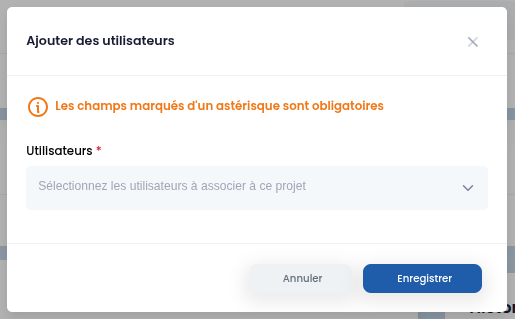
Pour intégrer un collaborateur au projet, cliquez sur le bouton Équipes. La fenêtre Ajouter des utilisateurs apparaît. Elle demande de renseigner (les champs avec * sont obligatoires) :
- Utilisateurs * : sélectionnez les collaborateurs dans la liste déroulante.
Cliquez sur Enregistrer pour valider leur ajout.
Aperçu
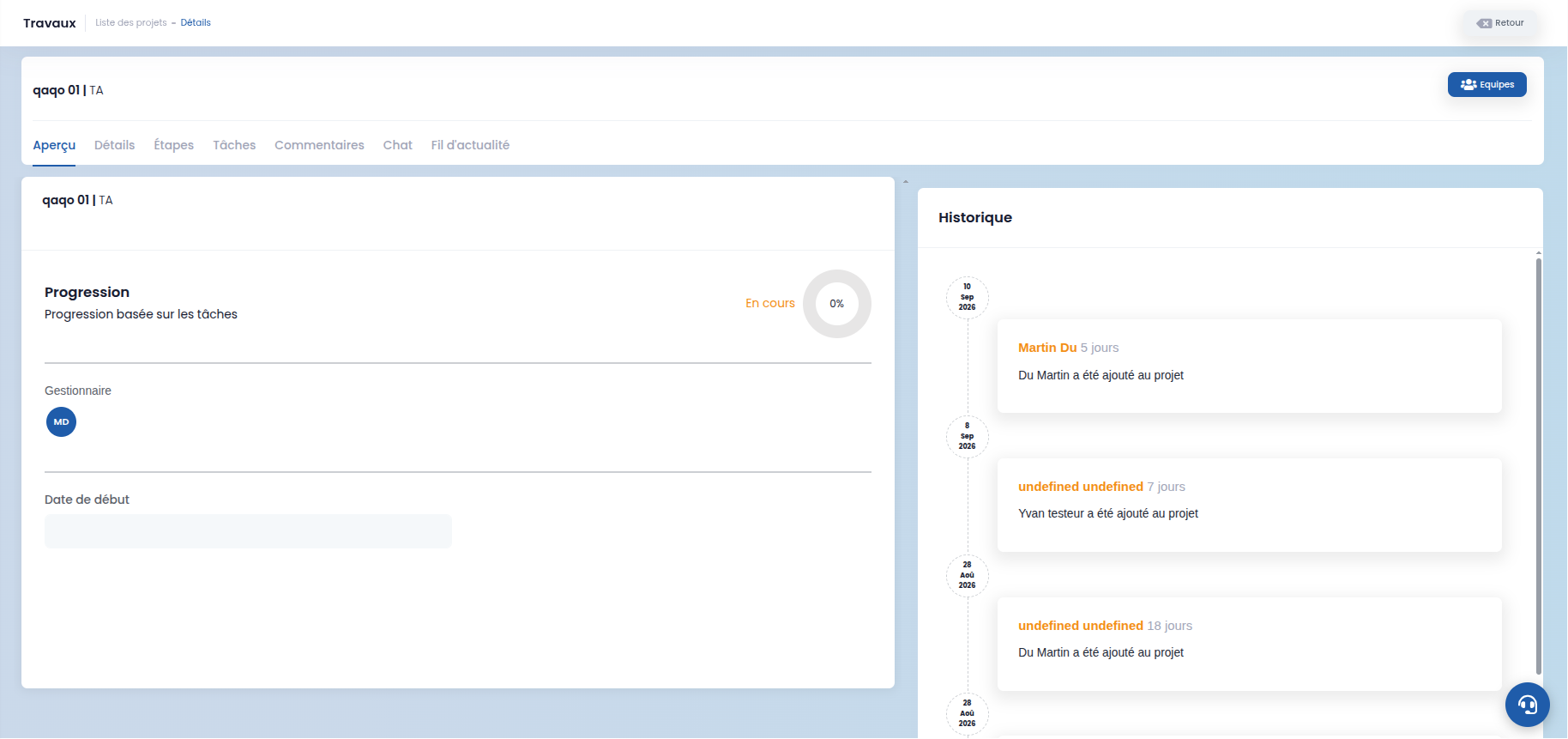
L'onglet Aperçu fournit une synthèse de l'état de santé du projet, avec notamment :
- Une jauge circulaire affichant la Progression globale basée sur l'achèvement des tâches.
- Les intervenants principaux (le Gestionnaire et l'Équipe / Assistants).
- La Date de début.
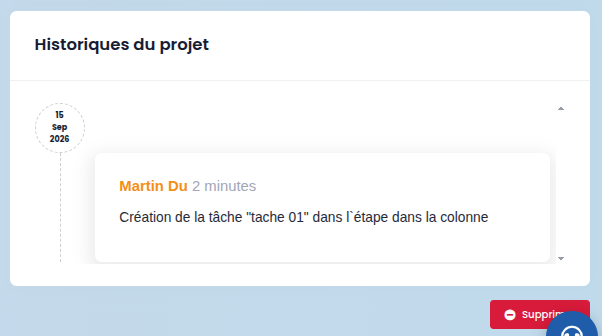
- Un panneau vertical d'Historique à droite, retraçant chronologiquement les événements récents (ex. : ajouts de collaborateurs au projet).
Détails
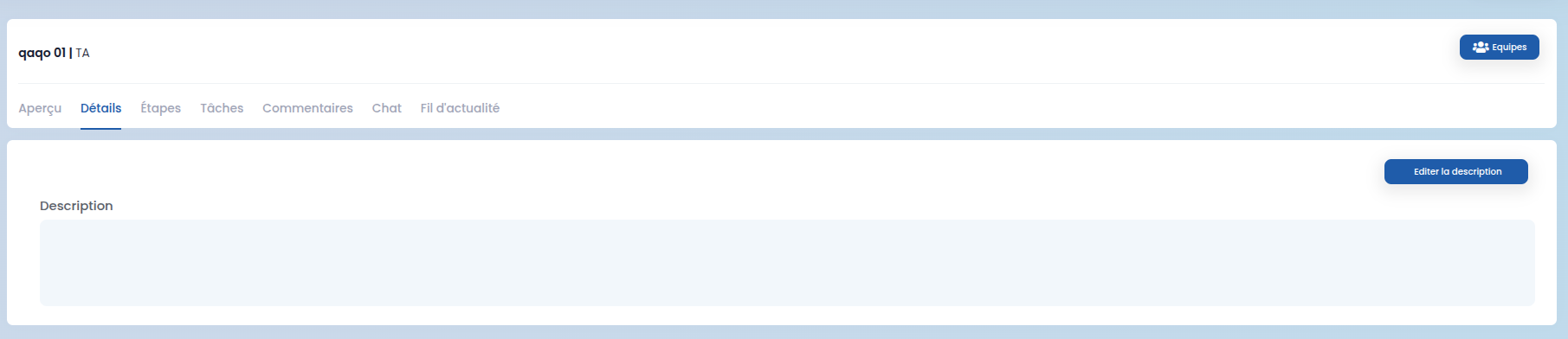
L'onglet Détails contient la description textuelle et les métadonnées de caractérisation du projet. Pour ajouter ou modifier ces informations, cliquez sur Éditer la description.
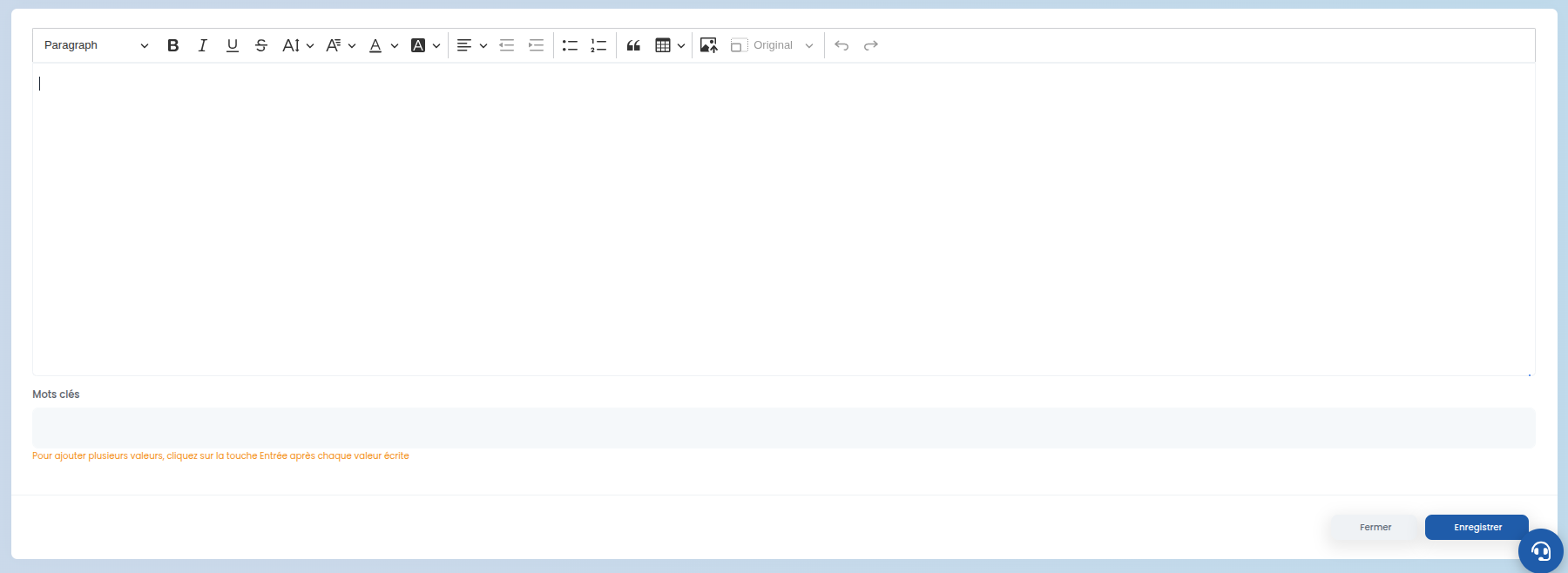
Vous accédez alors à un éditeur de texte enrichi pour rédiger la description. Dans le champ Mots clés, vous pouvez saisir des tags pour faciliter la recherche (pressez la touche Entrée après chaque valeur pour la valider). Cliquez sur Enregistrer pour sauvegarder vos modifications.
Étapes
L'onglet Étapes permet de découper le projet en grandes phases chronologiques ou thématiques. Par défaut, si aucune étape n'a été créée, le système affiche un dossier vide avec la mention "Aucune étape disponible".
Pour créer la première phase, cliquez sur le bouton Ajouter une étape situé à droite.
Créer et configurer une étape
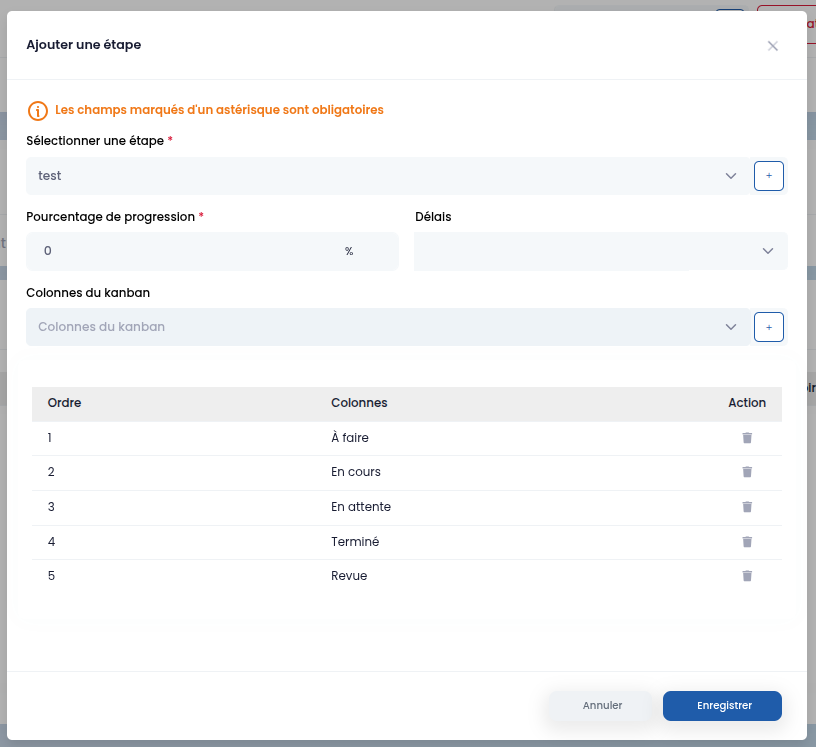
La fenêtre de création Ajouter une étape s'affiche. Elle requiert la saisie de plusieurs paramètres structurels (les champs avec * sont obligatoires) :
- Nom * : intitulé de l'étape, ou sélection d'une étape pré-existante.
- Couleur * : marqueur visuel.
- Pourcentage * : poids ou progression initiale de l'étape.
- Délais : temps alloué.
- Colonnes du kanban * : vous pouvez conserver les colonnes par défaut ou définir un flux de travail personnalisé en ajoutant, supprimant ou réorganisant les colonnes (ex: À faire, En cours, En attente, Terminé, Revue).
Cliquez sur Enregistrer pour valider la création.

Une fois créées, les étapes sont récapitulées sous forme de tableau listant le nombre de tâches réparties par statut (Toutes les tâches, Tâches en attente, Tâches terminées, Tâches à revoir). Des actions de modification et de suppression sont disponibles en bout de ligne.
Tâches (Kanban)
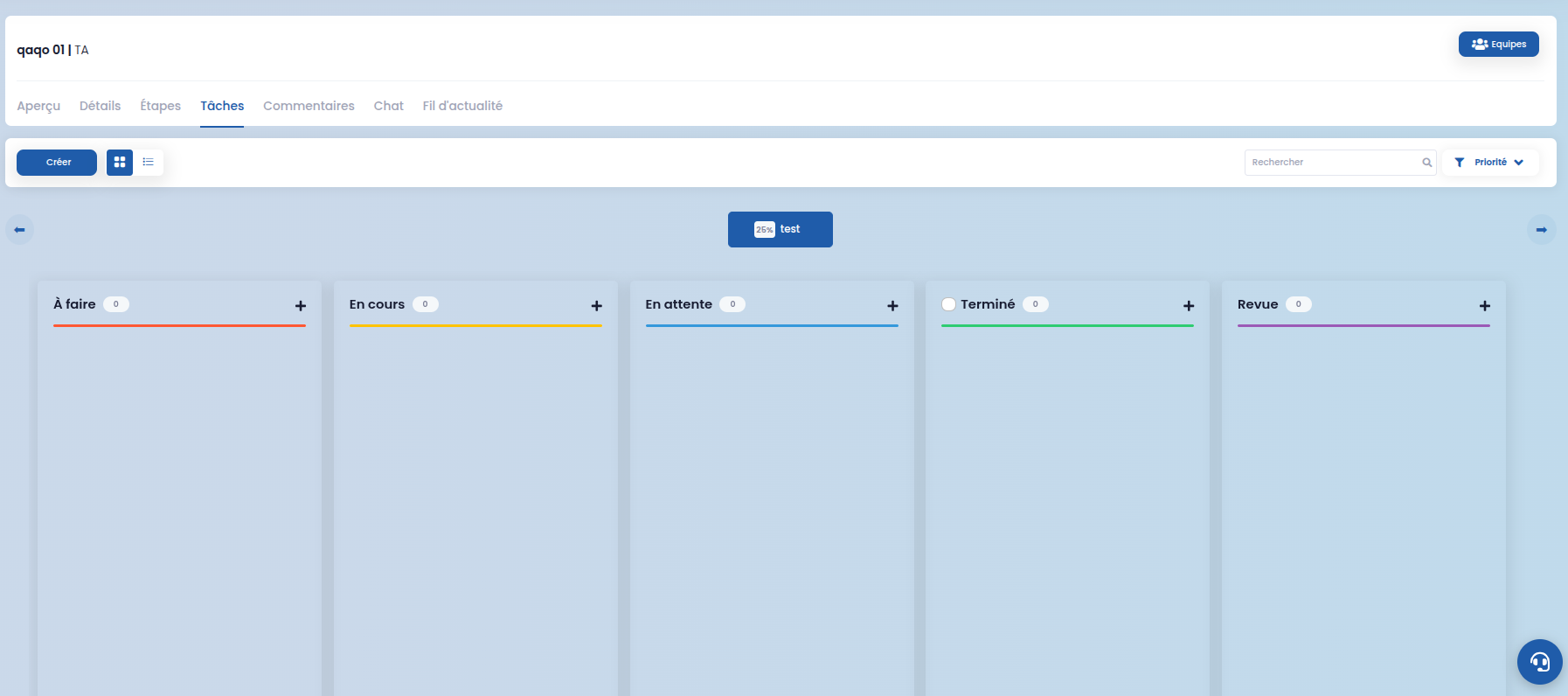
Pour gérer la dimension opérationnelle, l'onglet Tâches (ou en cliquant sur une étape spécifique) s'ouvre sur une vue Kanban. Ce tableau visuel montre la répartition des tâches par colonne d'avancement.
Pour insérer une nouvelle tâche dans une colonne (ex: À faire), cliquez sur le bouton + de la colonne correspondante.
Formulaire de création de tâche
Dans la fenêtre Créer une nouvelle tâche, saisissez les informations suivantes (les champs avec * sont obligatoires) :
- Titre * : intitulé clair de l'action à mener.
- Date de début * et Date de fin * : période de réalisation.
- Statut * : colonne kanban cible (ex: À faire).
- Priorité * : niveau d'urgence.
- Assigné des utilisateurs * : collaborateurs en charge.
- Description et détails : texte explicatif.
Cliquez sur Enregistrer pour insérer la carte de tâche dans le Kanban.

Carte de tâche et actions
Chaque tâche s'affiche sous forme de carte comportant sa référence (ex: TA-1), son titre, l'avatar des utilisateurs assignés, la date limite et des compteurs (sous-tâches, commentaires, pièces jointes).
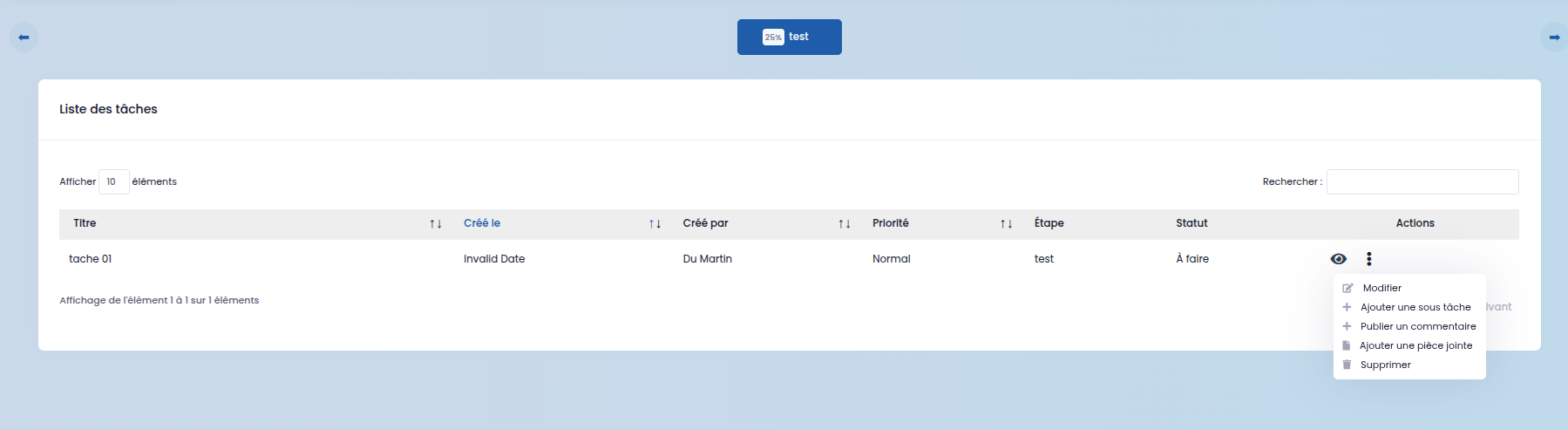
Un clic sur l'icône de menu (les trois petits points) d'une tâche ouvre une liste d'actions rapides :
- Modifier : ajuster les détails.
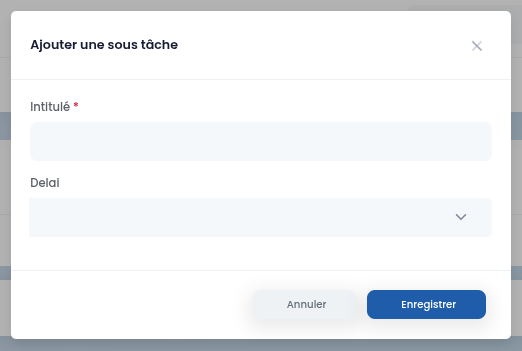
- Ajouter une sous tâche : pour scinder le travail.
- Publier un commentaire ou Ajouter une pièce jointe : pour échanger sur la tâche.
- Supprimer : action de suppression (Attention : action irréversible).
Vue détaillée d'une tâche
Un clic sur le titre d'une tâche ouvre sa Vue Détaillée. Cette interface complète est divisée en deux zones :
- Au centre : la description complète, les pièces jointes, la liste des sous-tâches associées et le flux de commentaires.
- Sur le panneau latéral droit : les réglages rapides (dates, statut, priorité), les Utilisateurs assignés, la Configuration des rappels et l'Historique des actions réalisées sur cette tâche.
Suppression d'une tâche
La suppression d'une tâche ou d'une sous-tâche ouvre une fenêtre de confirmation. Cette action est irréversible et supprimera définitivement la tâche et ses données associées. Cliquez sur Oui pour confirmer la suppression ou Non pour annuler.
Commentaires
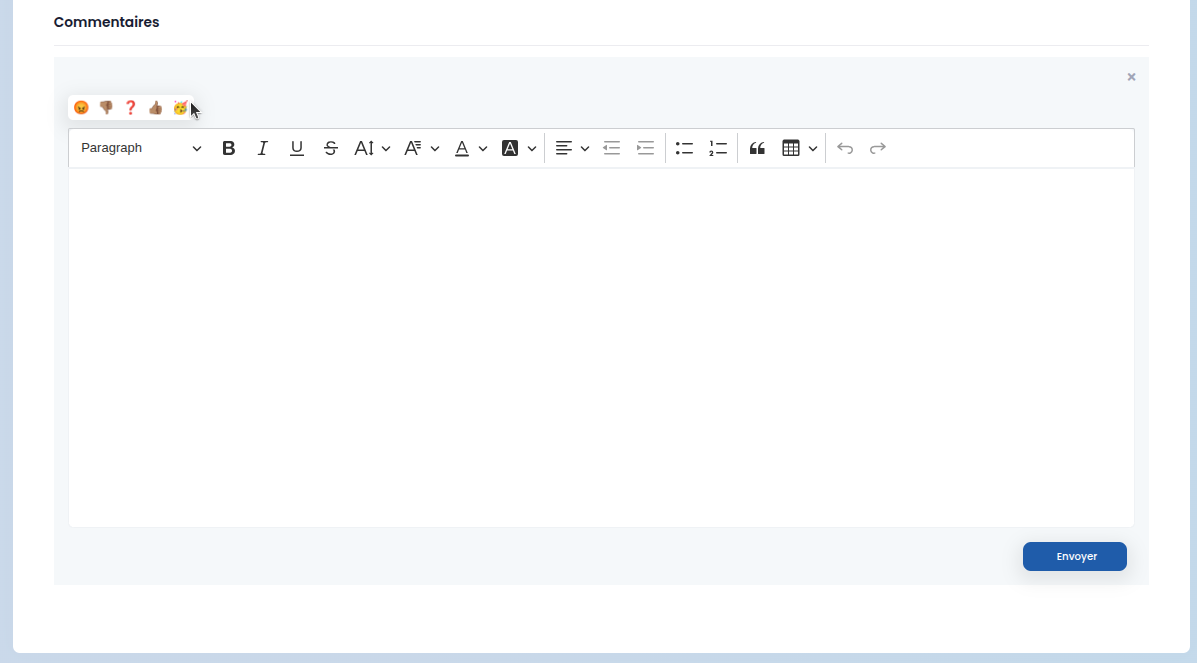
L'onglet Commentaires sert d'espace de discussion global pour le projet ou pour une tâche spécifique. Il permet de publier des remarques textuelles via l'éditeur enrichi et d'Ajouter une pièce jointe. Les commentaires sont affichés par ordre chronologique, favorisant la traçabilité des décisions.

Chat
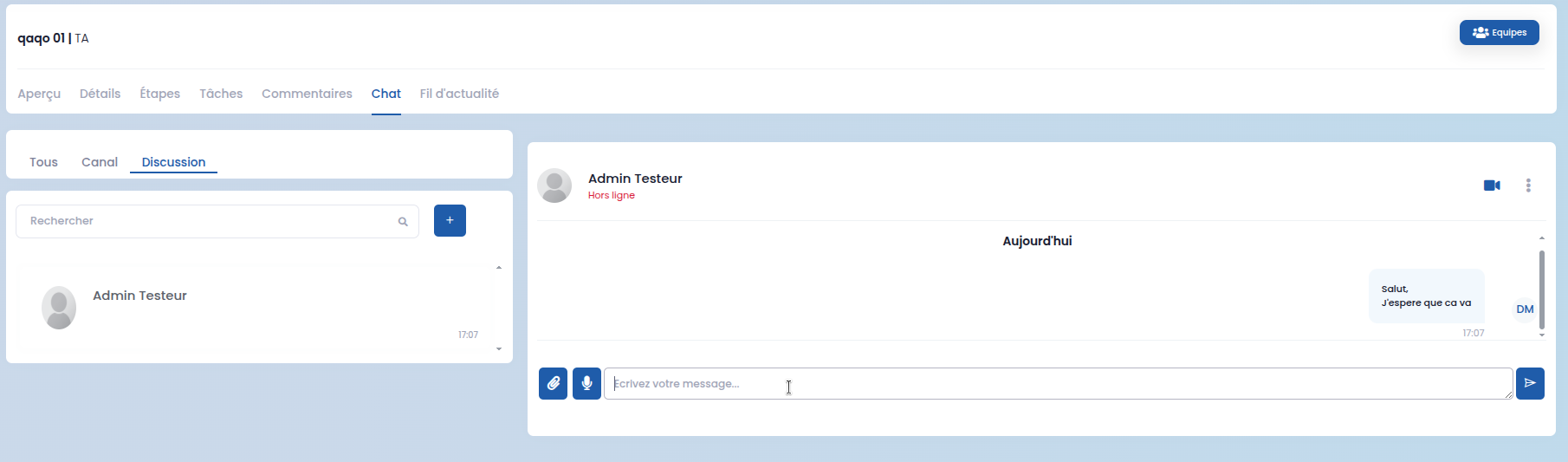
Le Chat est l'outil de messagerie instantanée intégré. Il permet de :
- Lancer de nouvelles discussions (directes avec une personne ou de groupe).
- Échanger des messages courts et instantanés.
- Faciliter la collaboration en temps réel sans quitter l'interface du projet.
Fil d'actualité
L'onglet Fil d'actualité est un espace d'annonces (bulletin board). Il permet aux membres de rédiger et de publier des actualités, des mises à jour majeures ou des mémos à l'attention de toute l'équipe.
Cliquez sur le champ Publier une actualité pour ouvrir l'éditeur enrichi. Les messages publiés s'affichent sous forme de flux lisible par tous.