Projets
Lorsqu’une opportunité commerciale se concrétise, elle se transforme de manière fluide en projet. Cette transition garantit que toutes les informations importantes sont conservées et centralisées pour les équipes opérationnelles, assurant ainsi un gain de temps et une continuité parfaite de l’activité.
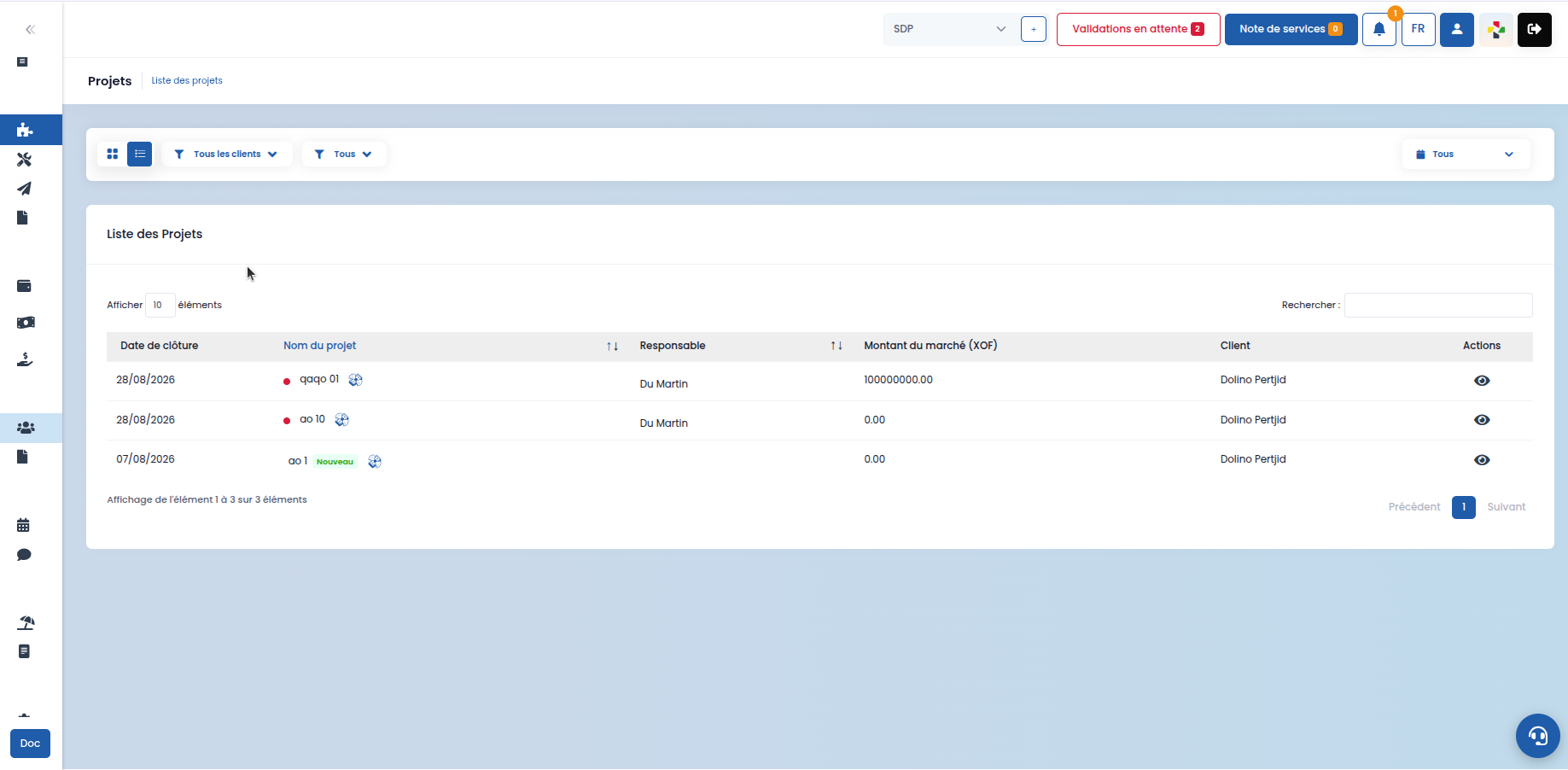
Cette section présente la gestion des projets au sein du module GOP.
Vue d’ensemble des projets
L'espace Projets vous offre une vision claire et globale de vos activités en cours. Pour s'adapter à vos préférences de travail, vous disposez :
-
de filtres permettant d’afficher les projets selon le client et selon le type ou selon la période et un champ pour la recherche.
-
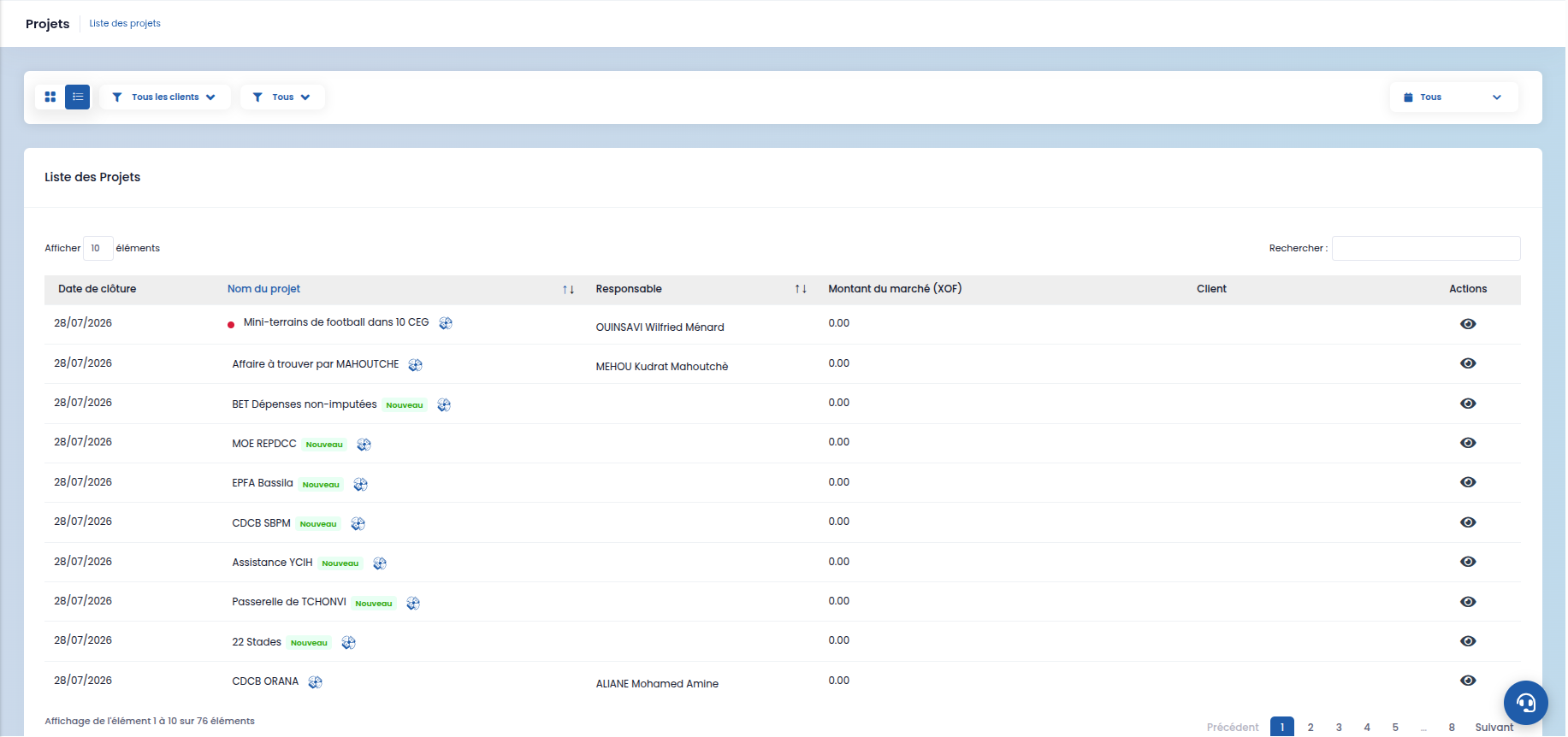
d’un affichage détaillé sous forme de liste
- d’un affichage visuel sous forme de cartes
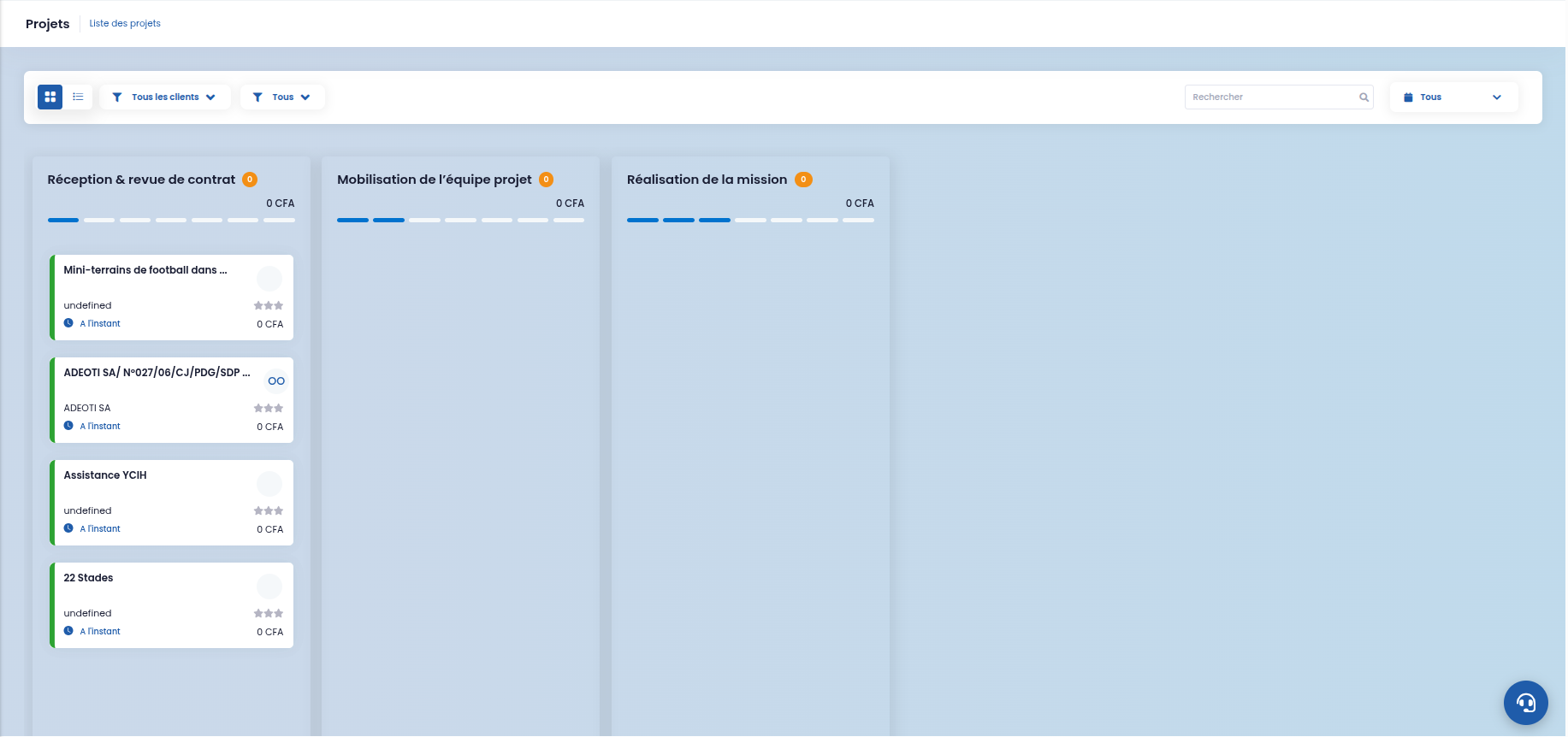
Affichage en grille et étapes du projet
En vue grille, chaque projet évolue à travers trois (03) étapes principales, entre lesquelles vous pouvez le déplacer :
- Réception et revue de contrat
- Mobilisation de l’équipe projet
- Réalisation de la mission
Cette organisation permet de suivre visuellement l’avancement de chaque projet.
Accès aux détails d’un projet
En sélectionnant un projet, vous regroupez au même endroit toutes ses informations essentielles, évitant ainsi la dispersion des documents :
Historique
L'historique des actions effectuées sur le projet est accessible en cliquant sur le bouton Historique.
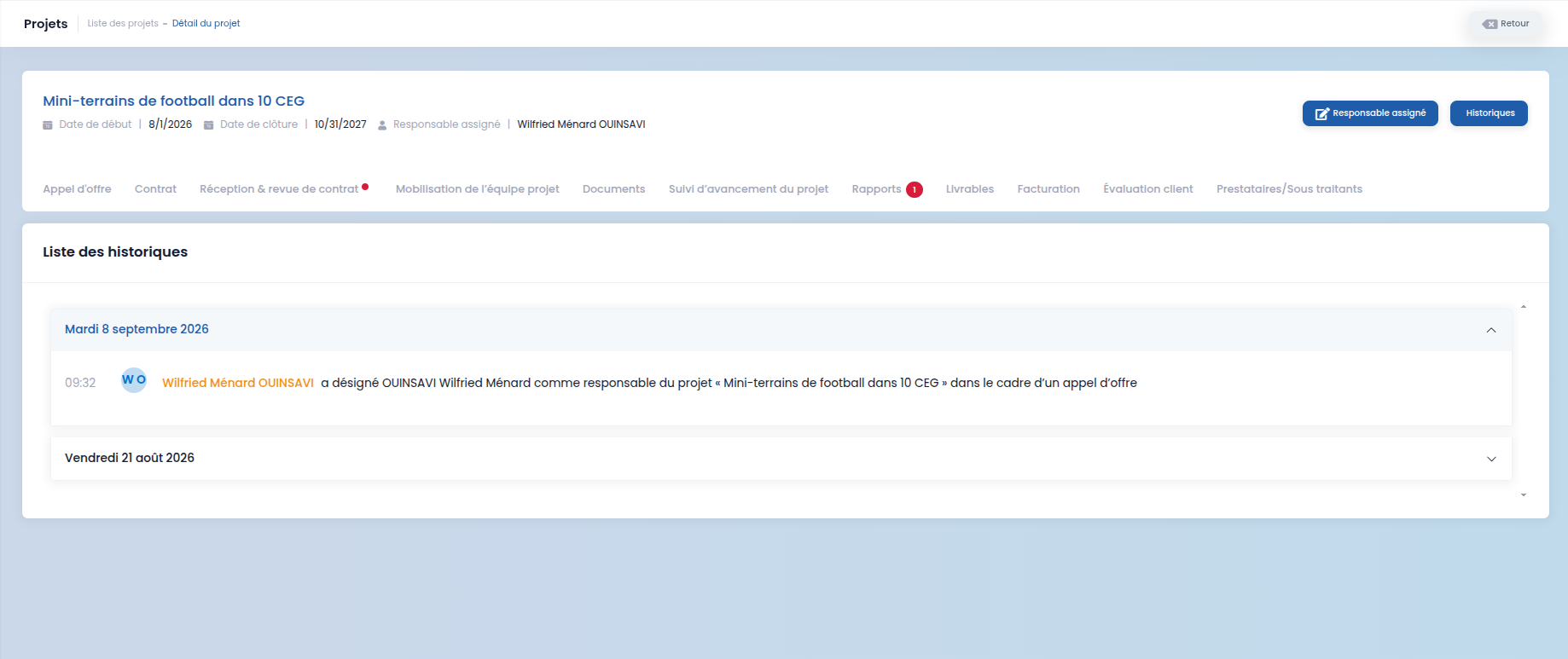
Responsable du projet
- Le responsable est assigné au projet ; son nom s'affiche en gras sur la ligne Responsable assigné.
- Vous pouvez assigner ou modifier le responsable du projet en cliquant sur le bouton Responsable assigné.
- Un formulaire s'affiche pour sélectionner la personne souhaitée.
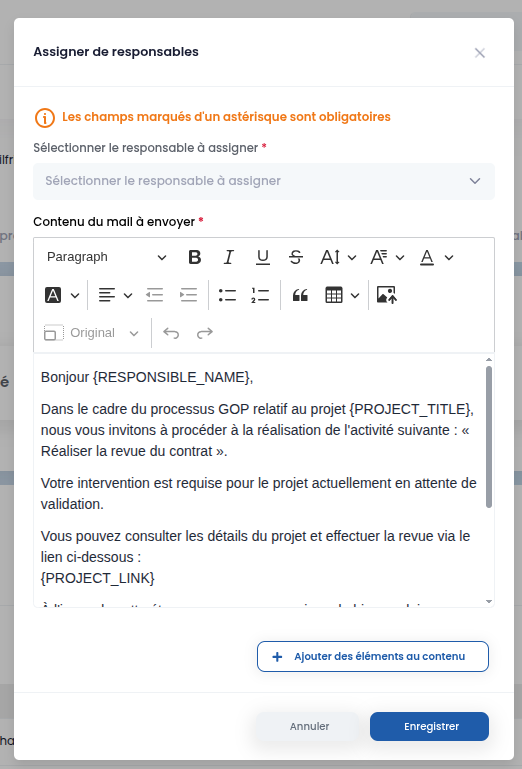
- Une fois sélectionné et enregistré, le responsable reçoit une notification l'informant de sa nomination.
Accord commercial (Contrat)
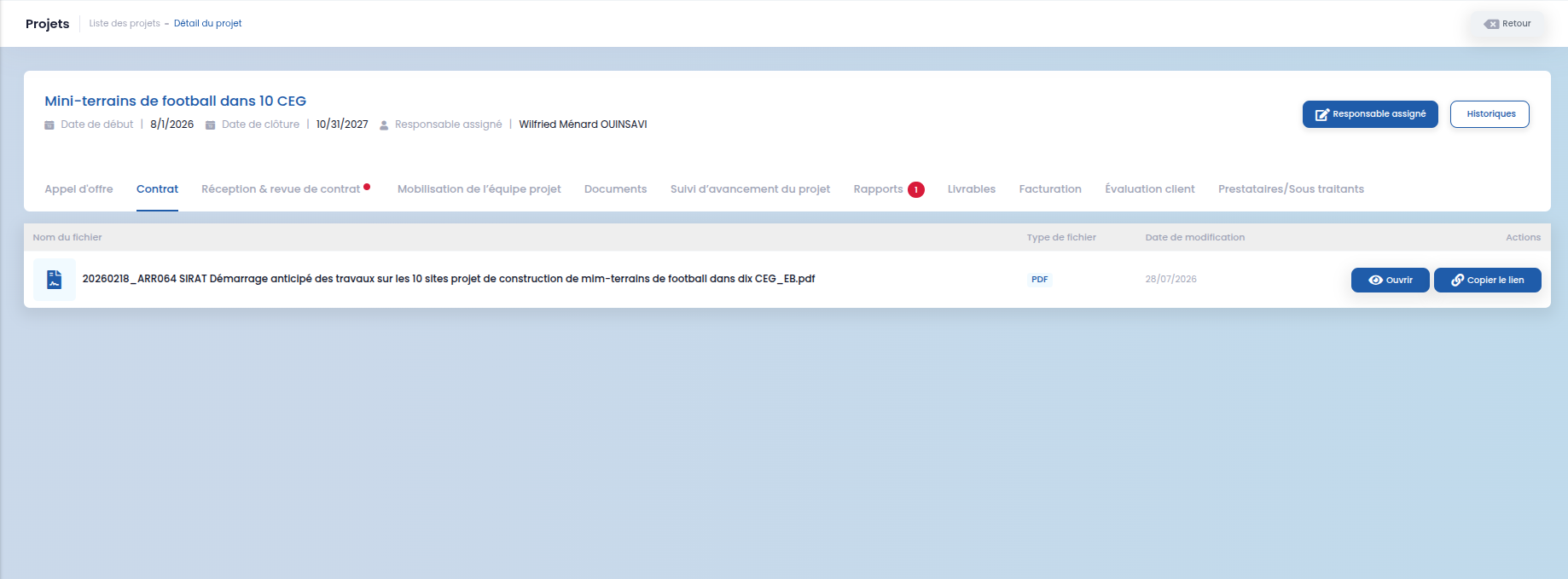
Cette section présente le fichier de l'accord commercial, avec son nom, son type, sa date de modification et les actions Ouvrir (pour consulter les détails) et Copier le lien.
Réception & revue de contrat
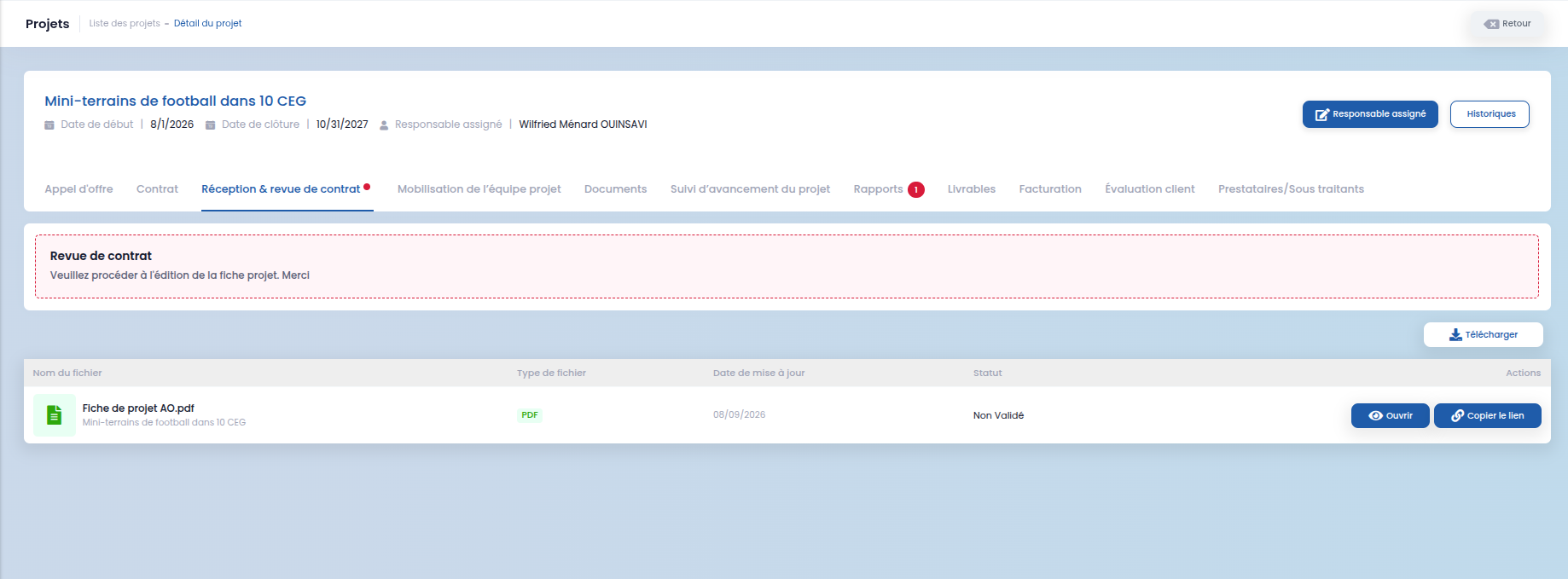
Cette section affiche le fichier concerné, avec son nom, son type, sa date de modification, son statut et les actions Ouvrir et Copier le lien. Vous pouvez également Modifier ou Télécharger le fichier. Une section Alerte apparaît lorsqu'une action est requise.
Mobilisation de l'équipe projet
Cette section présente la liste des experts retenus et la configuration associée.
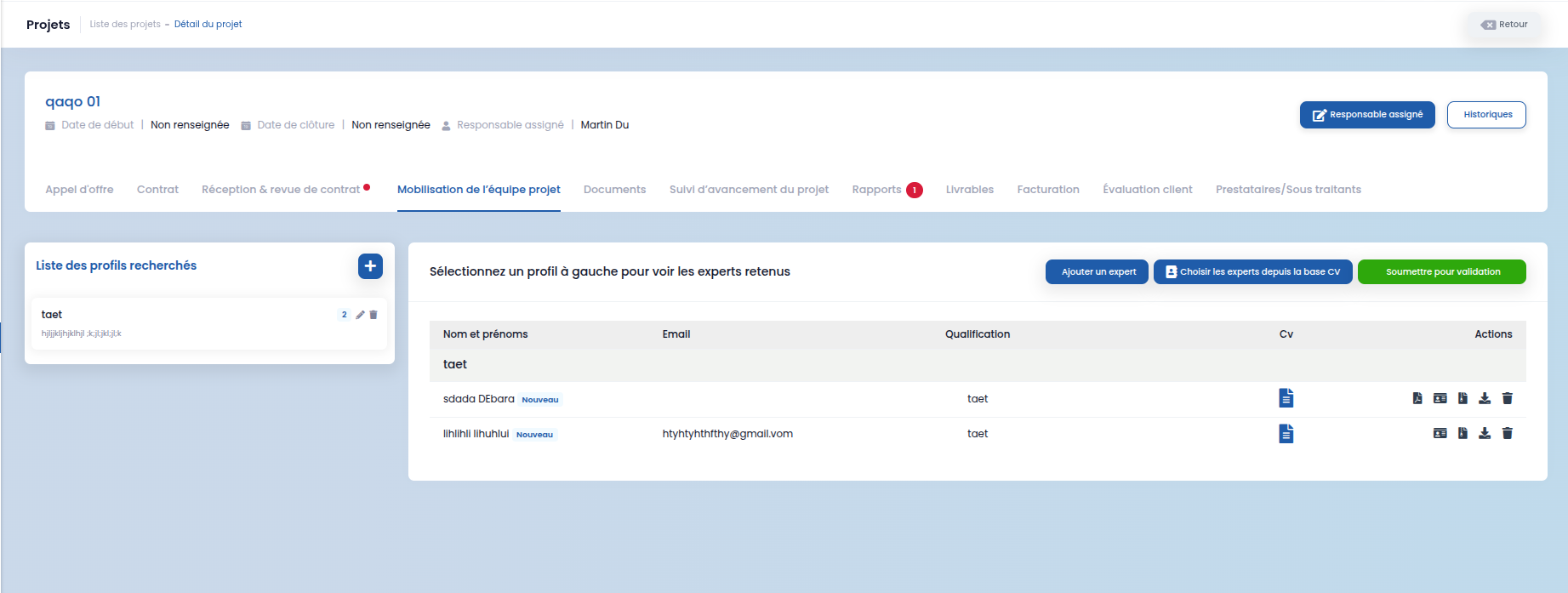
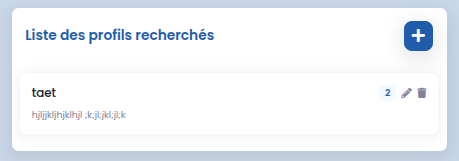
Sur la gauche figure la liste des profils recherchés, permettant d'ajouter, de modifier ou de supprimer un profil et ses critères.
Au-dessus de la liste, plusieurs boutons sont disponibles :
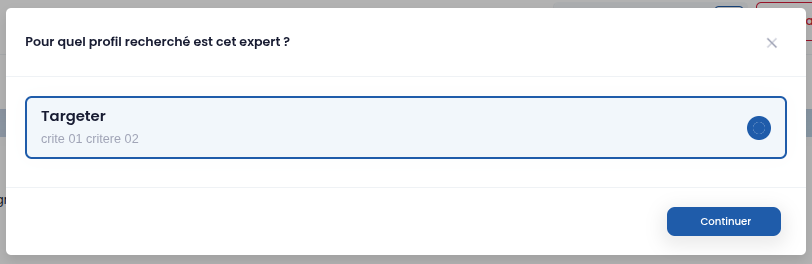
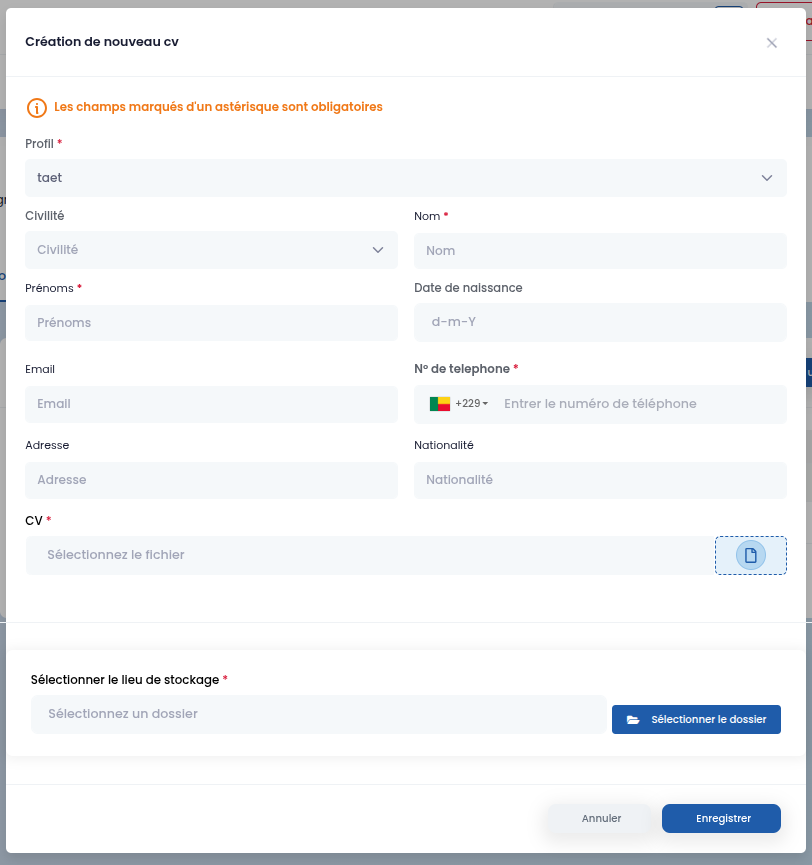
- Ajouter un expert : ouvre une fenêtre pour sélectionner le profil recherché et permet d'ajouter un expert non enregistré dans la base CV à la liste des experts retenus.
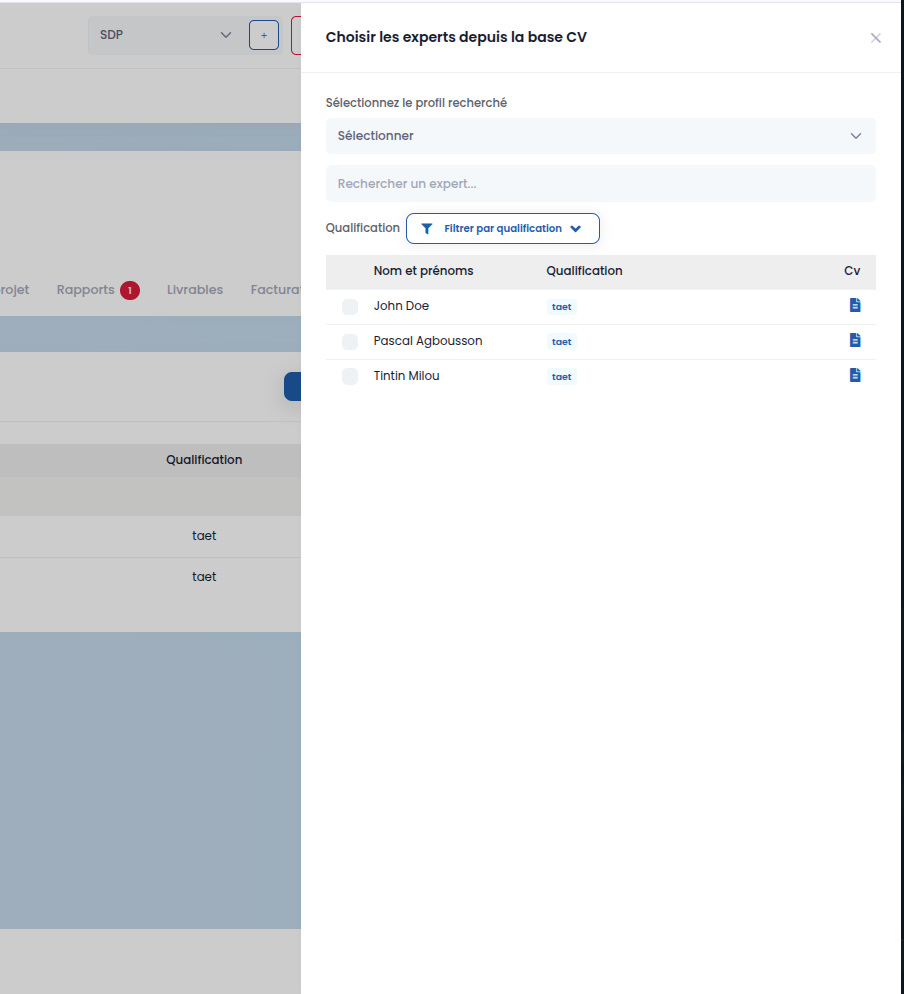
- Choisir les experts depuis la base CV : fait apparaître un panneau latéral pour sélectionner un expert parmi ceux déjà présents dans la base CV.
- Soumettre pour validation : valide la liste et la soumet pour approbation.

La liste affiche les experts retenus, regroupés par profil, avec les colonnes suivantes :
- Nom et prénoms
- Qualification
- CV
- Actions : actions disponibles sur l'expert :
- Voir le rapport d'entretien
- Détails
- Modifier le rapport d'entretien
- Télécharger
- Supprimer

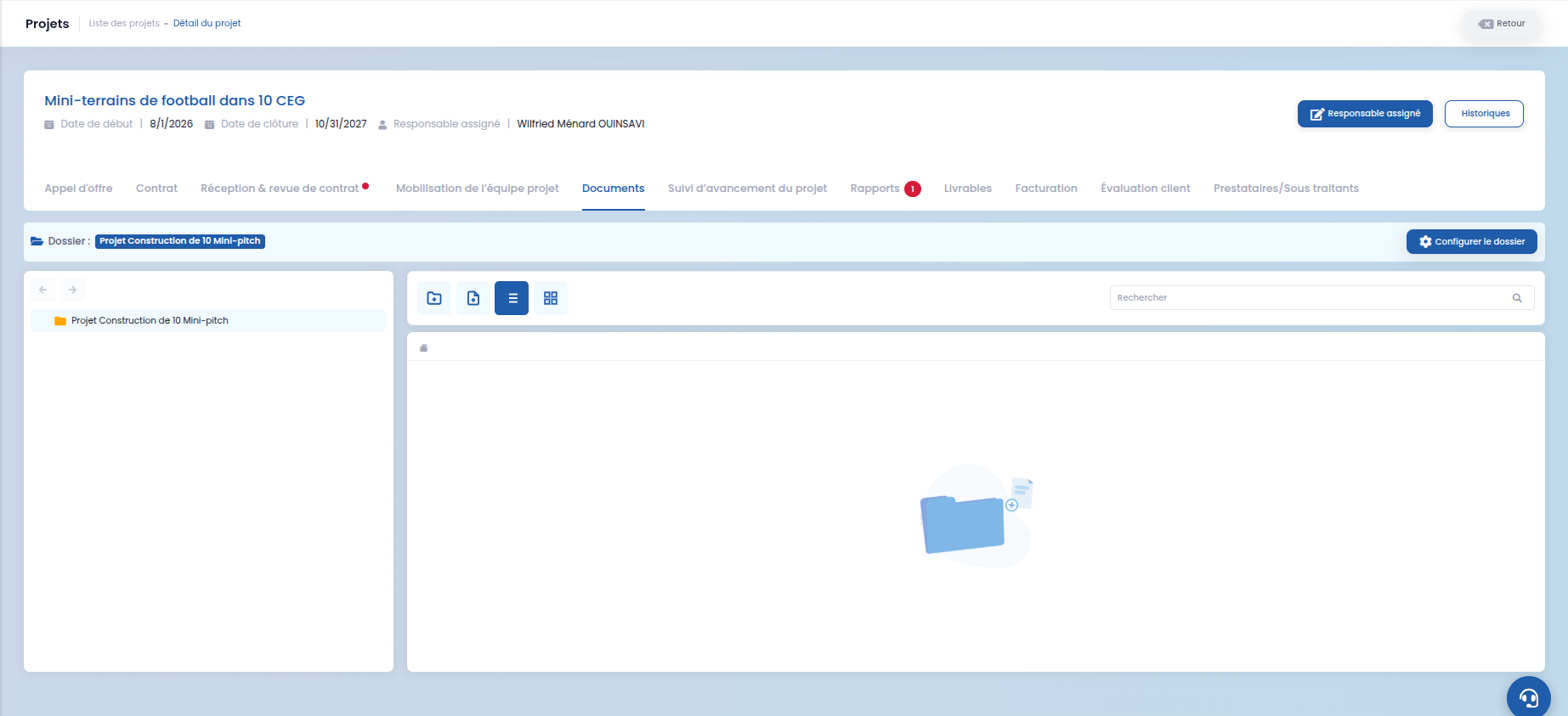
Documents
Cette section regroupe les documents associés au projet.
Suivi d'avancement
Cette section présente le suivi de la progression du projet. Sur le côté gauche figure la liste des étapes de progression ; une fiche y est associée pour confirmer l'état d'avancement.
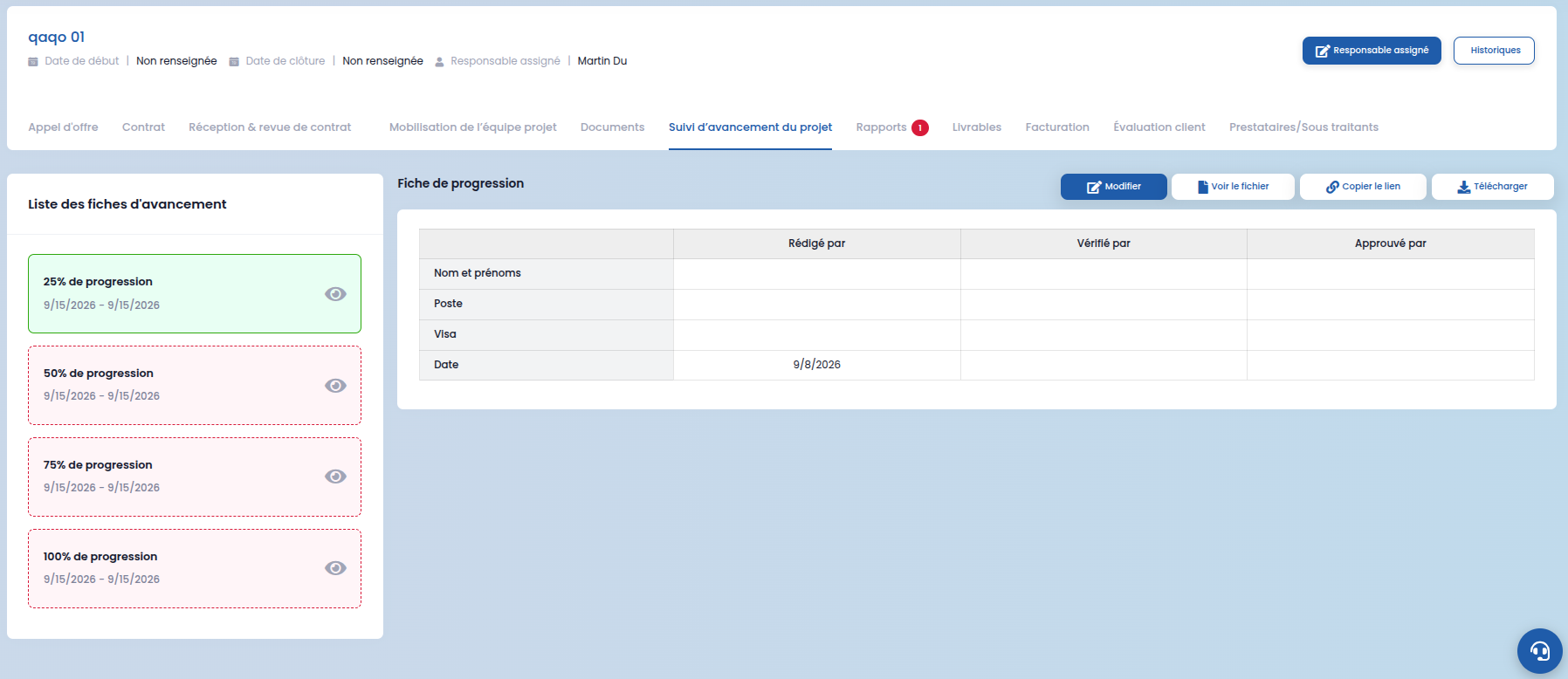
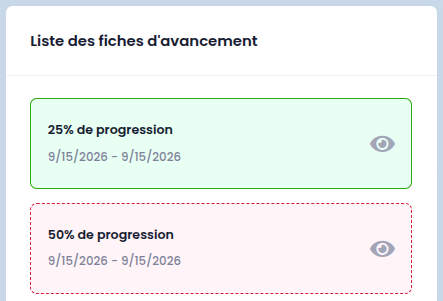
L'état d'avancement est différencié par la couleur :
- Vert : progression atteinte et dotée d'une fiche.
- Rouge : progression non atteinte et sans fiche.
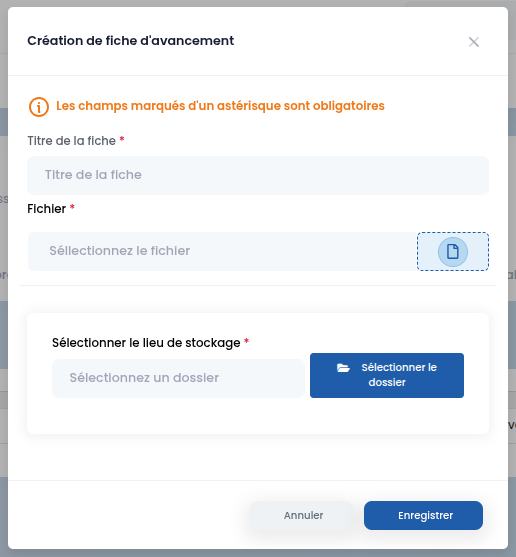
Vous pouvez créer la fiche en cliquant sur le bouton Créer la fiche ; la fenêtre de création s'affiche alors.
Pour une progresssion contenant deja la fiche, vous aurez des boutons d'actions:
- Modifier
- Voir la fiche
- Copier le lien
- Telecharger

Vous pouvez modifier la fiche en cliquant sur le bouton Modifier et la fenetre pour la modification de la fiche apparaitra pour la modification
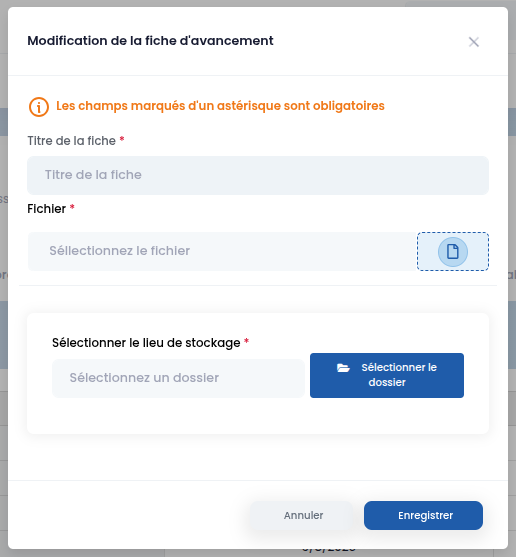
Ici s'affichera la liste des validation et le visa des personnes associer, definit dans le circuit de validation

Rapports

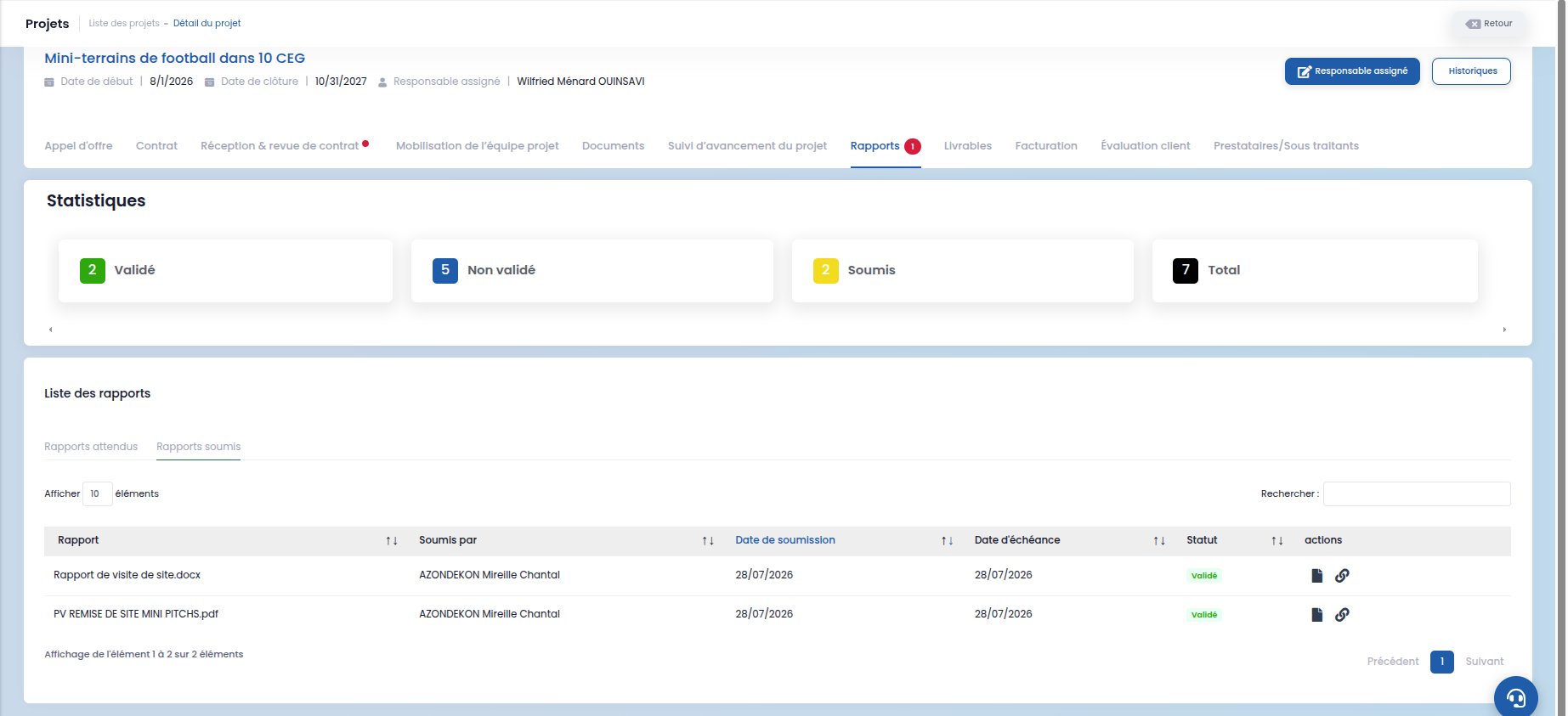
Vous pouvez voir la section statistiques, contenant les nombre des rapport validé, Non validé, Archivé* et le Total
En dessous de la statistique, vous pouvez voir la section comportant les listes des rapports
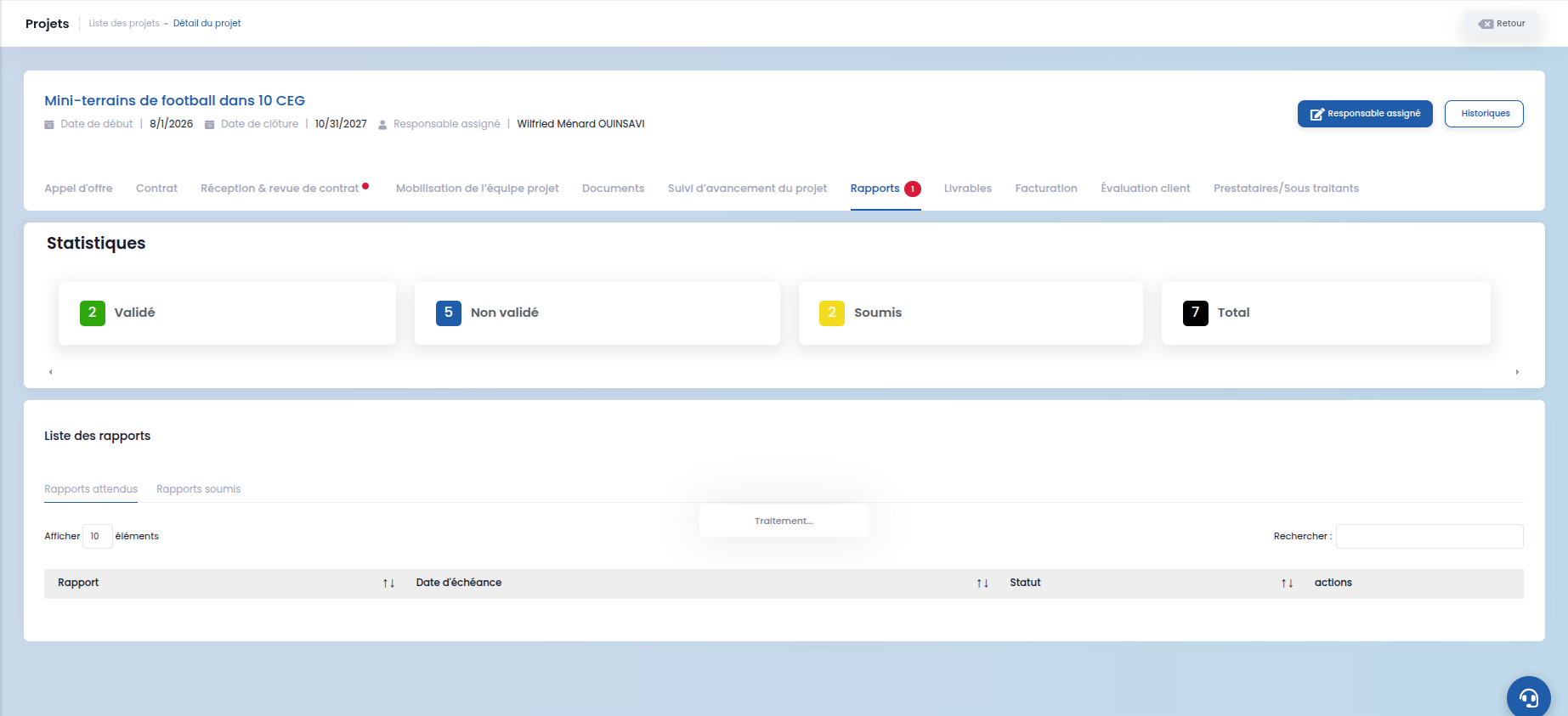
Avec les boutons d'actions pour pouvoir creer un rapport et generer les rapports attendus

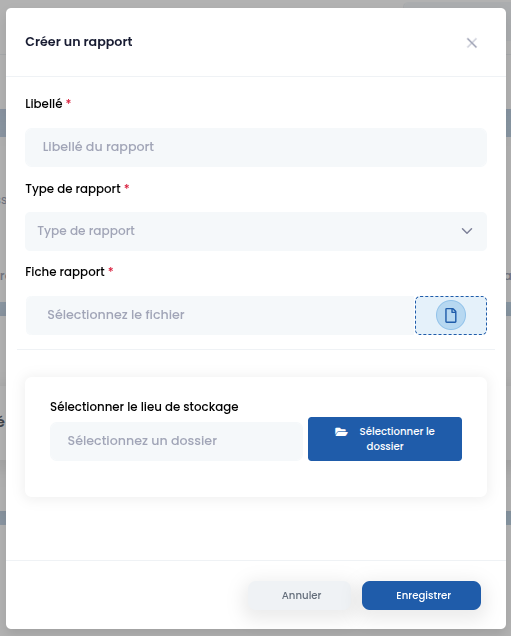
- le bouton Creer un rapport affiche la fenetre pour la creation du rapport, avec les champs, et ceux marque d'un '*' sont obligatoires.
- Libelle
- Type de rapport
- Fiche de rapport
- Selectionner le lieu de stockage
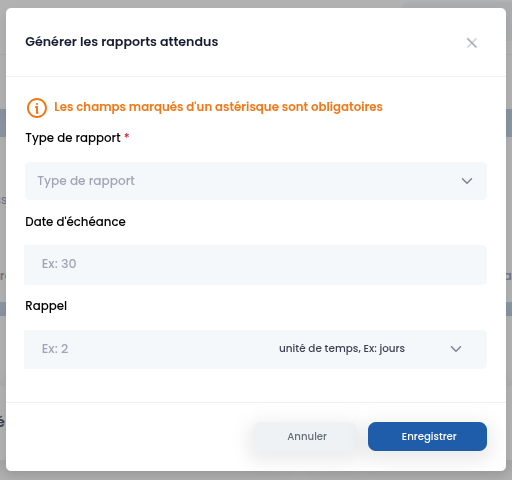
- le bouton pour Generer les rapports attendus affiche la fenetre pour la generation des rapport attendu, et ceux marque d'un '*' sont obligatoires.
- Type de rapport
- Date d'echeance
- Rappel*
- Vous pouvez voir la liste des rapports attendus
- Vous pouvez voir la liste des rapports soumis
Livrables
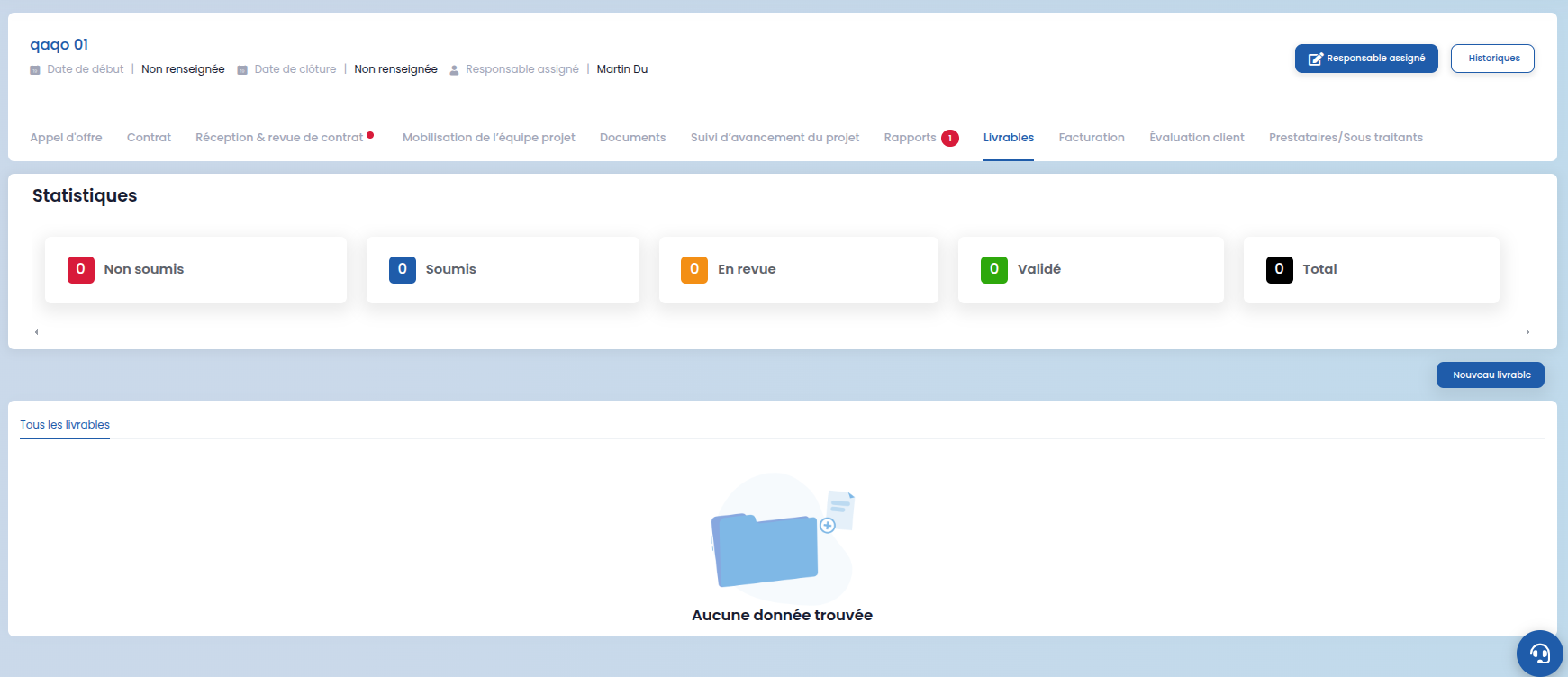
La section Livrables centralise l'ensemble des documents et fichiers à produire et à soumettre dans le cadre du projet. Elle permet de suivre leur cycle de vie complet, depuis leur création jusqu'à leur validation finale.
Pour accéder à cette section, cliquez sur l'onglet Livrables dans la barre de navigation du projet.

Statistiques
En haut de la section, un tableau de bord récapitulatif affiche en temps réel le nombre de livrables selon leur statut de progression :
- 🔴 Non soumis : livrables créés mais pas encore soumis.
- 🔵 Soumis : livrables soumis et en attente de traitement.
- 🟡 En revue : livrables en cours de révision.
- 🟢 Validé : livrables approuvés et finalisés.
- ⚫ Total : nombre total de livrables du projet.

Liste des livrables
Les livrables sont regroupés par catégorie pour faciliter leur organisation et leur consultation. Chaque ligne affiche le nom du livrable, sa date, un bouton d'action central, son statut et son état de transmission.
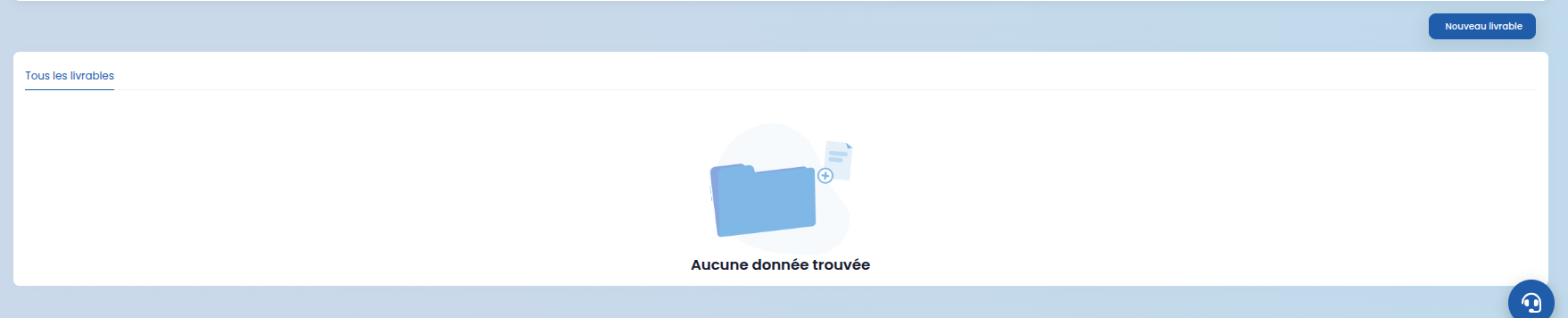
Chaque livrable dispose d'un ensemble d'icônes d'action situées à droite de la ligne, permettant d'effectuer rapidement les opérations disponibles selon le statut du livrable.

Créer un livrable
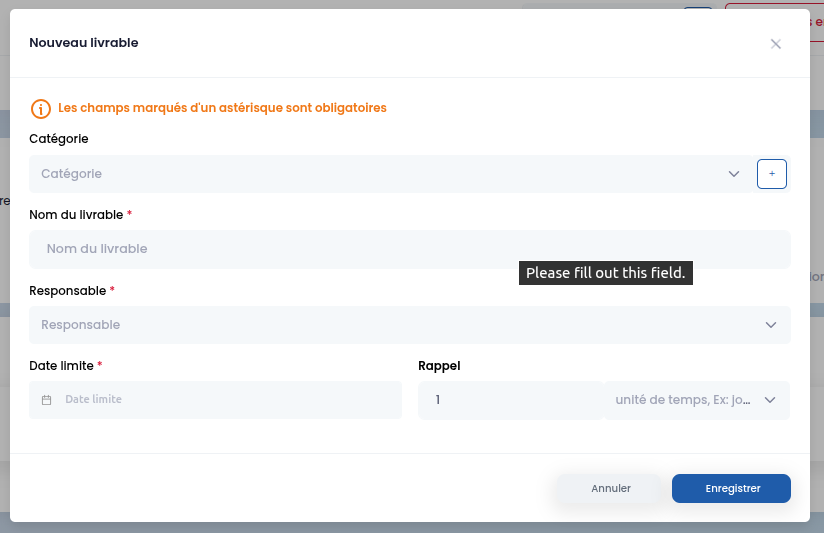
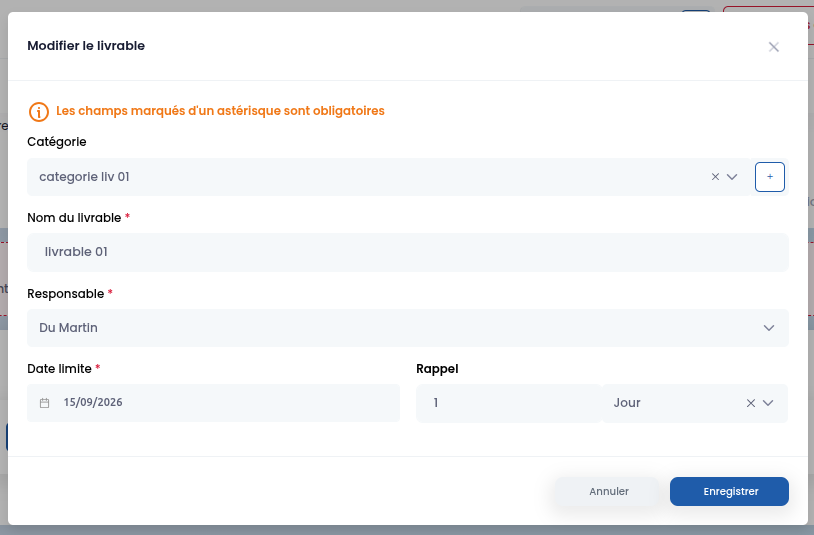
Pour ajouter un nouveau livrable, cliquez sur le bouton Nouveau livrable en haut à droite de la liste. Une fenêtre de création s'affiche avec les champs suivants (les champs marqués d'un * sont obligatoires) :
- Catégorie : classe le livrable dans une catégorie existante (un bouton + permet d'en créer une nouvelle).
- Nom du livrable * : intitulé du document attendu.
- Responsable * : personne en charge de la production du livrable.
- Date limite * : échéance à respecter pour la remise du livrable.
- Rappel : délai de notification automatique avant la date limite.
Créer une catégorie
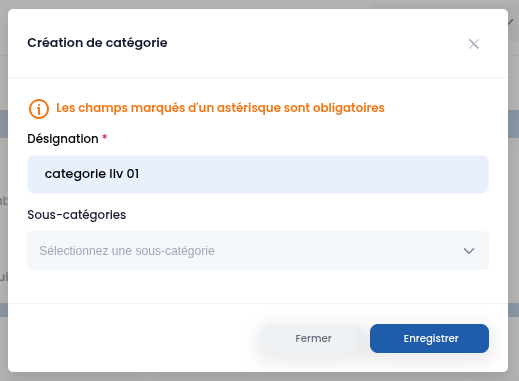
Lors de la création d'un livrable, vous pouvez créer une nouvelle catégorie directement en cliquant sur le bouton + à côté du champ Catégorie. Une fenêtre s'ouvre pour saisir la désignation et optionnellement une sous-catégorie.
Ajouter un fichier au livrable
Une fois le livrable créé, il apparaît dans la liste avec le statut En attente d'ajout du fichier. Cliquez sur ce bouton pour ouvrir la fenêtre d'import de fichier. Vous devrez :
- Sélectionner le fichier à importer depuis votre poste.
- Choisir le lieu de stockage (dossier de destination) où le fichier sera archivé.
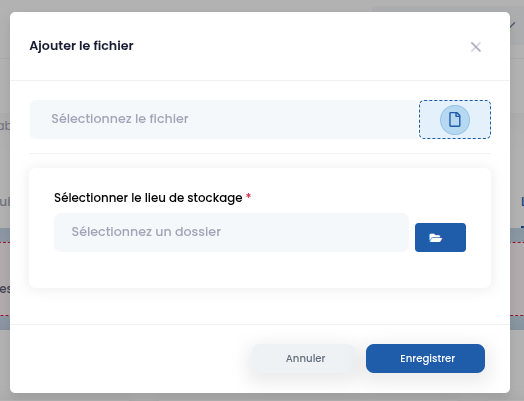
Une fois le fichier importé avec succès, le bouton change et affiche Modifier le livrable, indiquant que le fichier est bien attaché. Le statut passe à Soumis et l'état reste Non transmis jusqu'à l'envoi au client.

Modifier un livrable
Pour mettre à jour les informations d'un livrable existant, cliquez sur l'icône de modification (crayon) dans les actions de la ligne. La fenêtre Modifier le livrable s'affiche, préremplie avec les informations actuelles. Vous pouvez y ajuster la catégorie, le nom, le responsable, la date limite et le rappel.
Consulter les détails d'un livrable
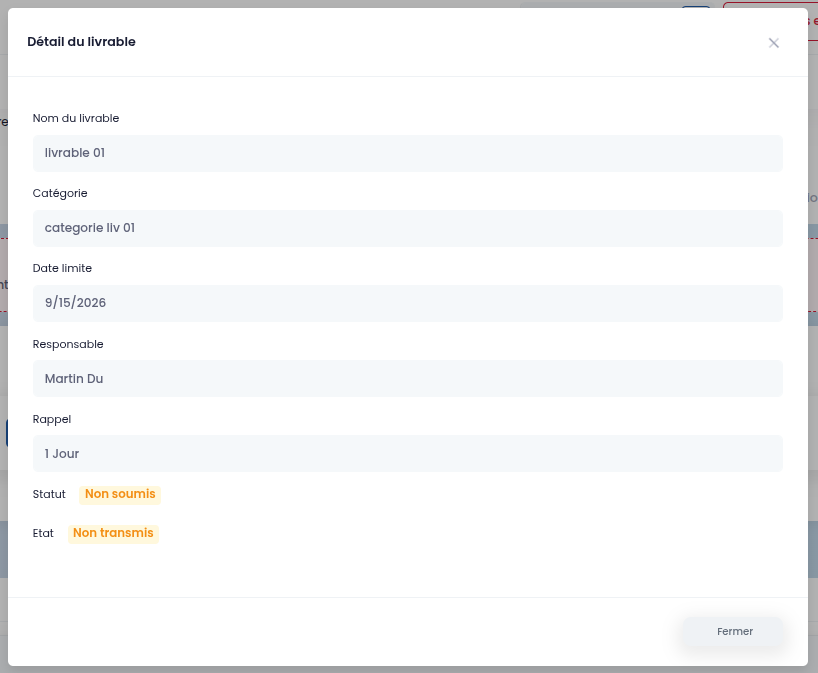
Pour visualiser toutes les informations d'un livrable sans le modifier, cliquez sur l'icône Voir (œil) dans les actions. La fenêtre Détail du livrable s'affiche en lecture seule et présente :
- Nom du livrable
- Catégorie
- Date limite
- Responsable
- Rappel
- Statut (ex. : Non soumis, Soumis, En revue, Validé)
- État (ex. : Non transmis, Transmis)
La vue complète du projet dans l'onglet Livrables affiche l'ensemble des informations consolidées, avec les statistiques et la liste des livrables regroupés par catégorie.
Cycle de validation des livrables
Les livrables suivent un cycle de validation structuré. Plusieurs actions sont disponibles selon l'état actuel du livrable.
Mettre en revue
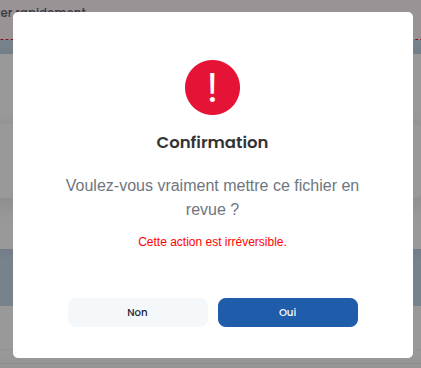
Lorsqu'un livrable doit être soumis à une révision formelle, cliquez sur l'icône Mettre en revue (loupe) dans les actions. Cette action est irréversible : le statut du livrable passera à En revue et ne pourra plus être repassé à l'état précédent.

Une fenêtre de confirmation s'affiche pour vous demander de valider cette action avant qu'elle ne soit appliquée.
Valider le livrable
Une fois la revue effectuée et le livrable jugé conforme, cliquez sur l'icône Valider (coche) dans les actions pour finaliser l'approbation. Le statut passe à Validé, signifiant que le livrable est officiellement accepté.

Envoyer le fichier au client
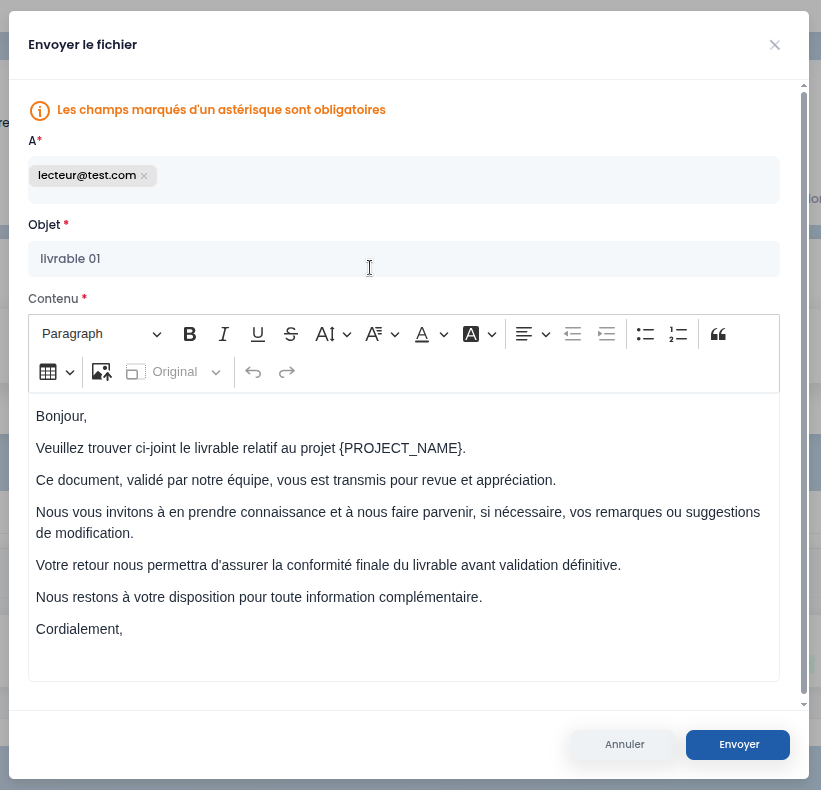
Lorsque le fichier est prêt à être transmis, cliquez sur l'icône Envoyer le fichier (avion en papier) dans les actions. Cette action déclenche l'envoi du livrable au client et fait passer l'état de Non transmis à Transmis.

Une fenêtre Envoyer le fichier s'affiche, avec les champs suivants (marqués d'un * si obligatoires) :
- À * : adresse(s) e-mail du ou des destinataires.
- Objet * : sujet du message (prérempli avec le nom du livrable).
- Contenu * : corps du message, avec un éditeur de texte enrichi et un texte par défaut prérédigé.
Cliquez sur Envoyer pour transmettre le fichier, ou Annuler pour abandonner.
Alertes livrables
Lorsqu'un ou plusieurs livrables n'ont pas été validés avant leur date limite, une bannière d'alerte Retard de livraison apparaît en haut de la section. Elle indique le nombre de livrables concernés et invite à les traiter rapidement afin d'éviter tout impact sur le projet.

Facturation
La section Facturation permet de gérer les décomptes financiers associés au projet. Elle centralise la création, le suivi et la validation des décomptes émis dans le cadre de la mission, qu'ils soient saisis manuellement ou importés depuis un fichier externe.
Pour accéder à cette section, cliquez sur l'onglet Facturation dans la barre de navigation du projet.
Sélection du mode de facturation
Lors de la première ouverture de la section Facturation, aucune méthode n'est encore configurée. Un message indique « Aucune méthode de facturation sélectionnée » et un bouton Sélectionnez le mode de facturation est affiché au centre de la page.
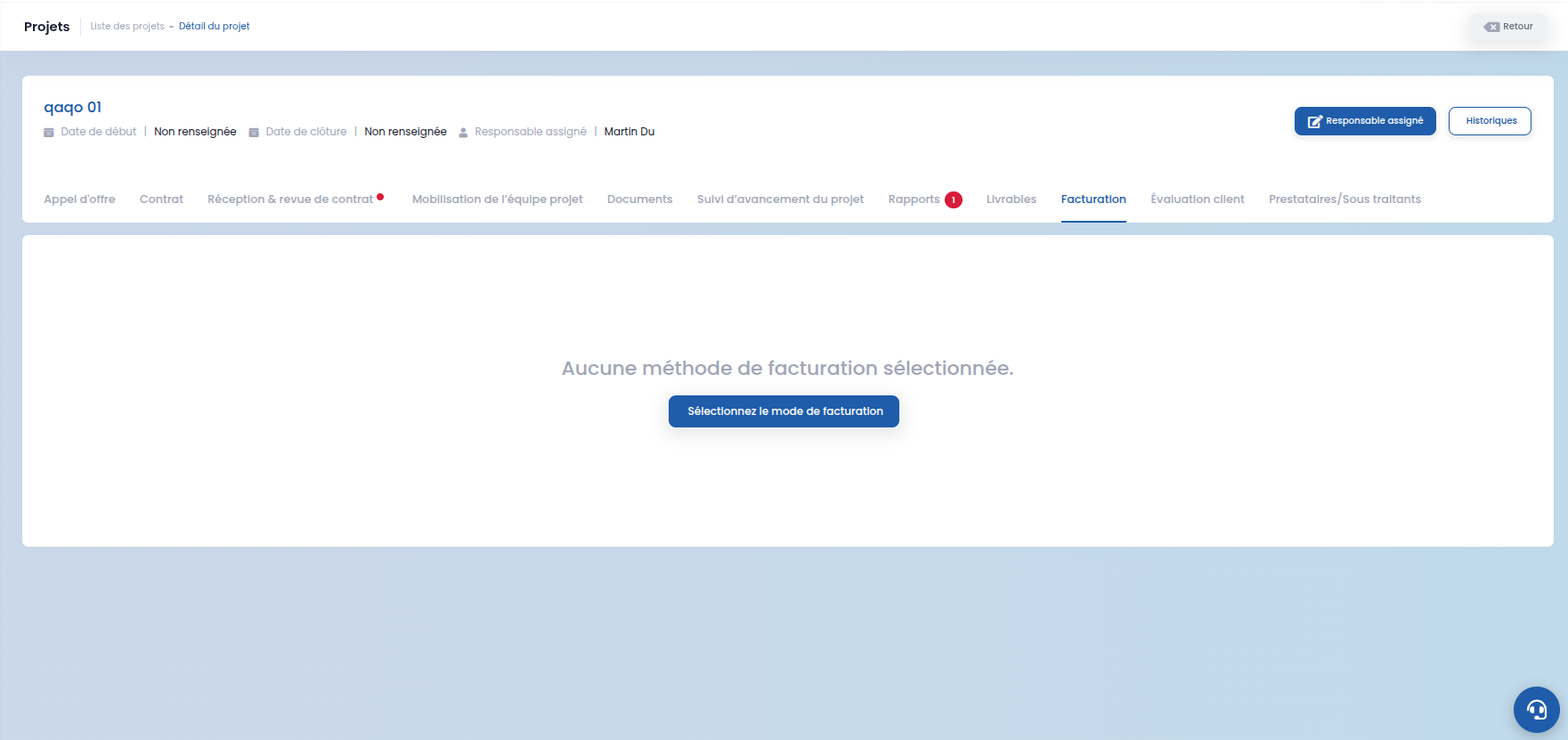
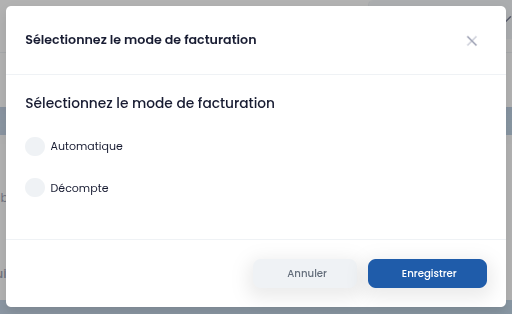
Cliquez sur ce bouton pour ouvrir la fenêtre de sélection du mode. Deux modes sont disponibles :
- Automatique : la facturation est générée automatiquement selon les paramètres du projet.
- Décompte : la facturation est basée sur des décomptes créés et saisis manuellement ou importés.
Sélectionnez le mode souhaité puis cliquez sur Enregistrer pour valider votre choix.
Mode Automatique
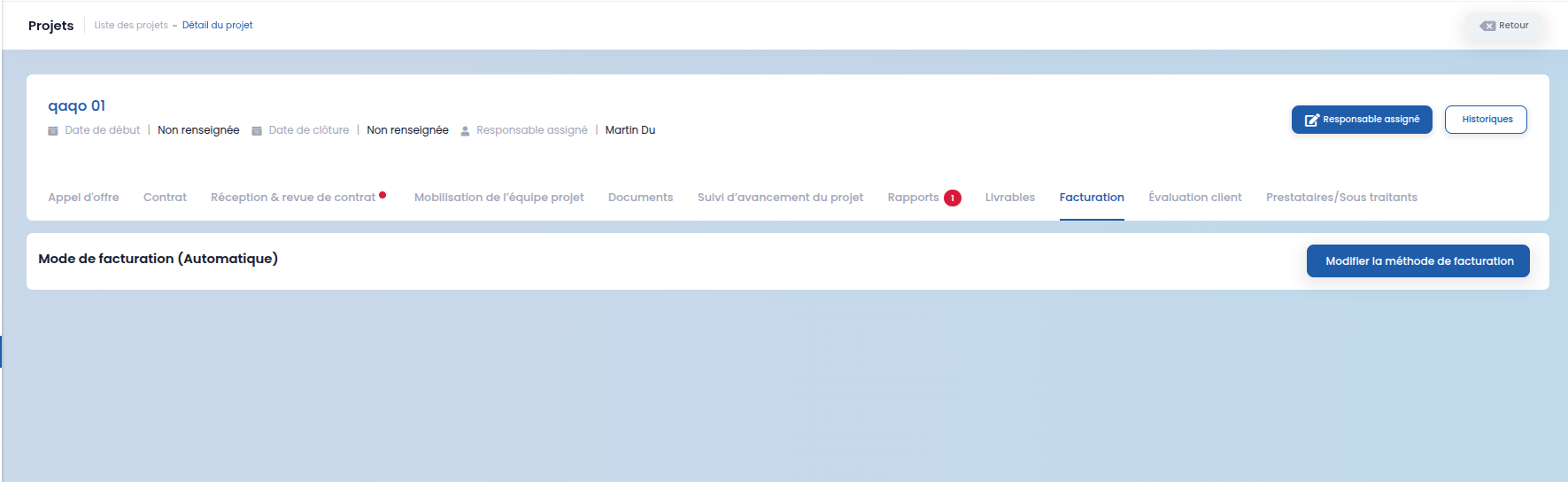
Lorsque le mode Automatique est sélectionné, la section affiche le mode de facturation actif en en-tête. Un bouton Modifier la méthode de facturation est disponible en haut à droite pour revenir en arrière et changer le mode si nécessaire.
Mode Décompte — Liste des décomptes
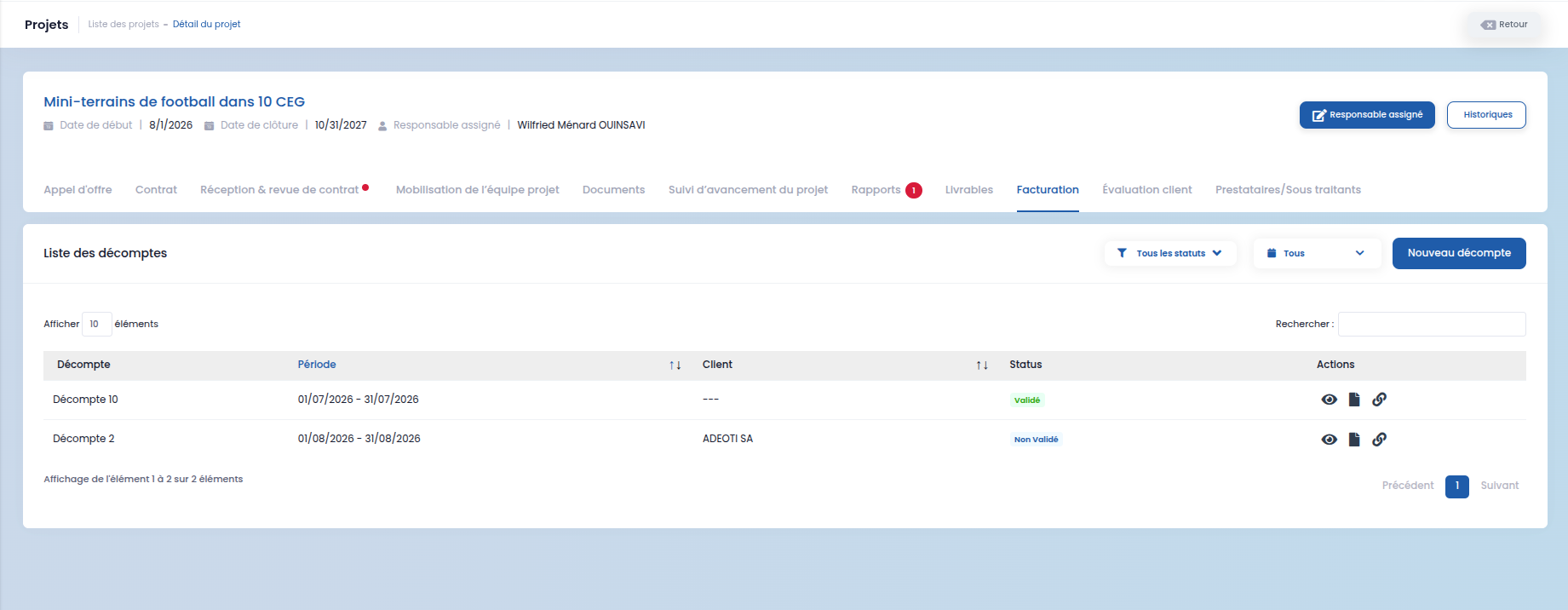
Lorsque le mode Décompte est actif, la section affiche la liste des décomptes du projet. Chaque décompte est présenté avec les informations suivantes :
- Décompte : nom ou numéro du décompte.
- Période : plage de dates couverte par le décompte (date de début → date de fin).
- Client : client associé au décompte.
- Statut : état du décompte (Validé en vert, Non Validé en orange).
- Actions : icônes permettant de Voir, Télécharger ou Copier le lien du décompte.
Des filtres sont disponibles en haut de la liste pour afficher les décomptes par statut ou par période, ainsi qu'un champ de recherche.
Créer un nouveau décompte
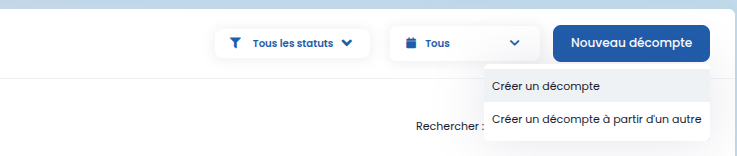
Pour ajouter un décompte, cliquez sur le bouton Nouveau décompte en haut à droite de la liste. Un menu déroulant s'affiche avec deux options :
- Créer un décompte : ouvre le formulaire de création complet pour saisir ou importer un nouveau décompte.
- Créer un décompte à partir d'un autre : permet de dupliquer un décompte existant en le reprenant comme base.
Formulaire de création — Saisie manuelle
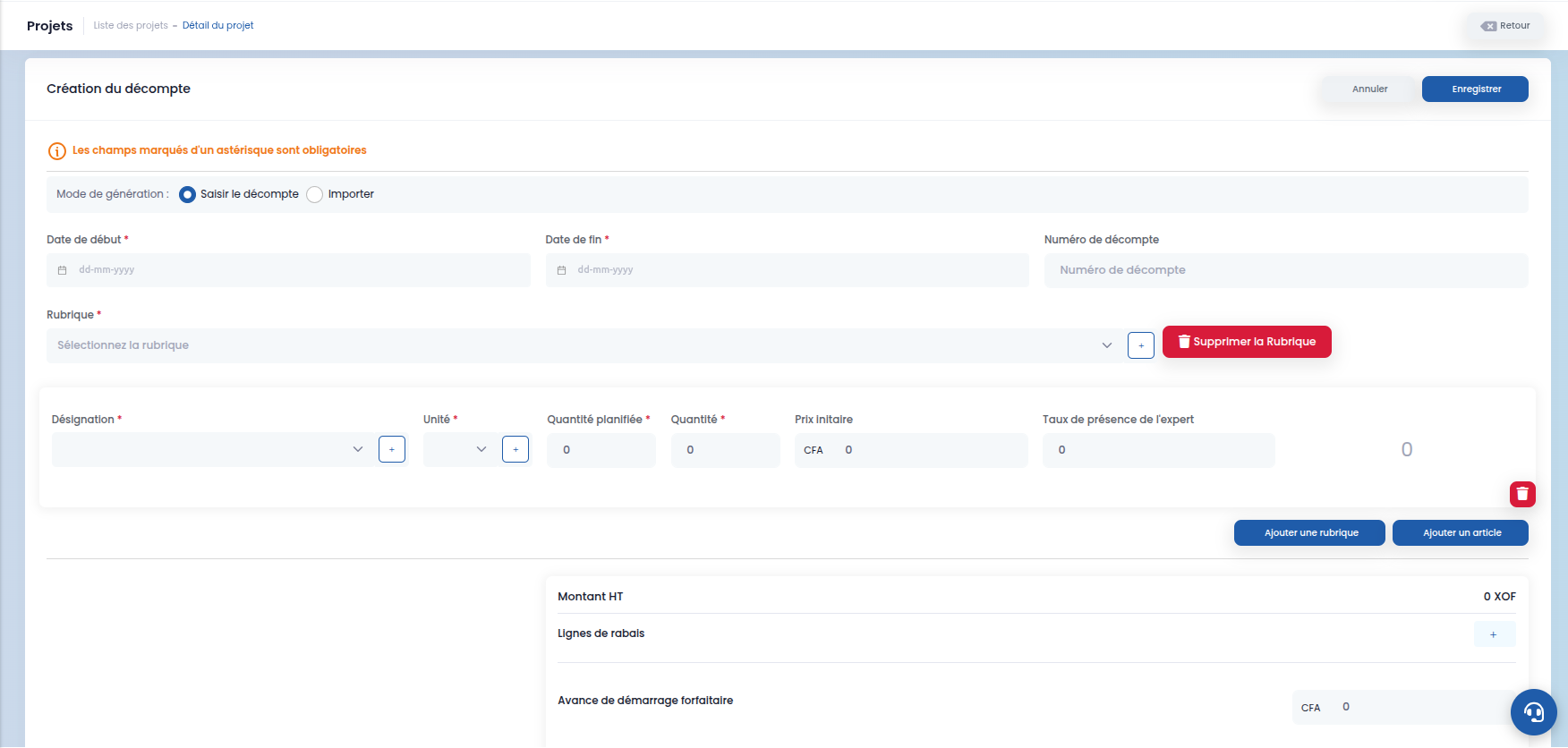
En choisissant Créer un décompte, le formulaire de Création du décompte s'affiche. Le Mode de génération peut être basculé entre :
- Saisir le décompte : permet de remplir les lignes du décompte directement dans l'interface.
- Importer : permet d'importer un fichier existant.
En mode Saisir le décompte, les champs à renseigner sont (les champs marqués d'un * sont obligatoires) :
- Date de début * et Date de fin * : période couverte par le décompte.
- Numéro de décompte : identifiant du décompte (optionnel).
- Rubrique * : catégorie budgétaire à laquelle rattacher les articles. Un bouton + permet d'en créer une nouvelle, et le bouton Supprimer la Rubrique permet de retirer la rubrique ajoutée.
Pour chaque rubrique, vous saisissez les articles avec les colonnes :
- Désignation * : description de la prestation ou du poste.
- Unité * : unité de mesure (ex. : Jour, Forfait).
- Quantité planifiée * : quantité initialement prévue.
- Quantité * : quantité réelle exécutée.
- Prix unitaire : tarif unitaire de la prestation.
- Taux de présence de l'expert : pourcentage de présence effectif.
Des boutons Ajouter une rubrique et Ajouter un article permettent d'enrichir le décompte. En bas du formulaire, un récapitulatif financier présente le Montant HT, les Lignes de rabais et l'Avance de démarrage forfaitaire.
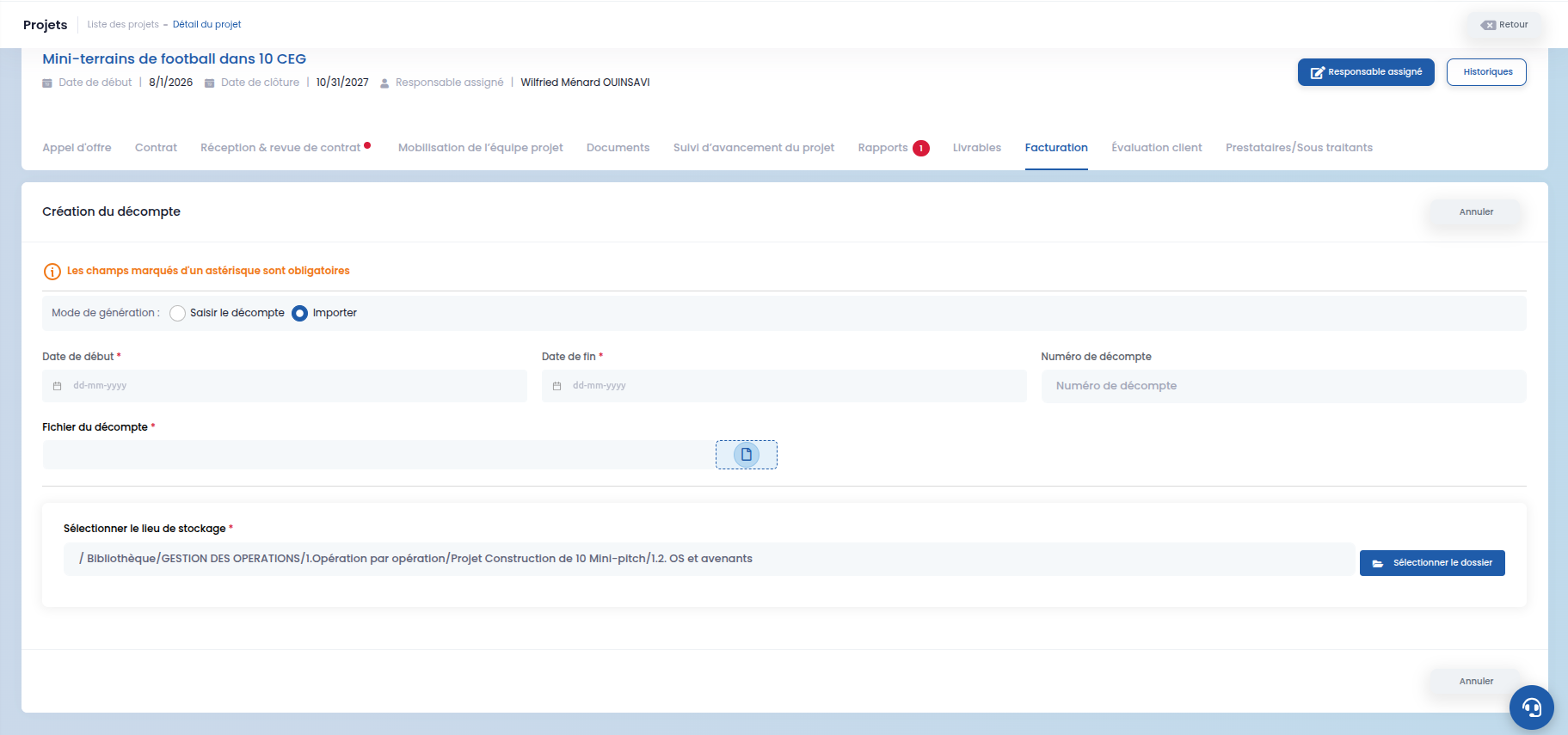
Formulaire de création — Mode Importer
En basculant le Mode de génération sur Importer, le formulaire se simplifie et affiche uniquement :
- Date de début * et Date de fin * : période du décompte.
- Numéro de décompte : identifiant optionnel.
- Fichier du décompte * : champ pour sélectionner le fichier à importer depuis le poste de travail.
- Sélectionner le lieu de stockage * : dossier de destination dans la bibliothèque documentaire du projet.
Créer un décompte à partir d'un autre
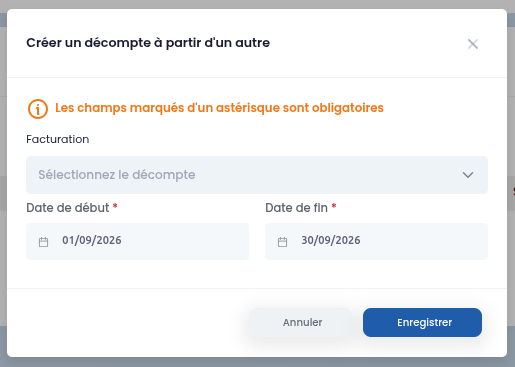
En choisissant Créer un décompte à partir d'un autre dans le menu Nouveau décompte, une fenêtre s'ouvre permettant de dupliquer un décompte existant. Il suffit de :
- Sélectionner le décompte source à partir duquel la nouvelle saisie sera initialisée.
- Renseigner la Date de début * et la Date de fin * de la nouvelle période de facturation.
Cliquez sur Enregistrer pour créer le décompte dupliqué, ou Annuler pour fermer la fenêtre.
Evaluation client
La section Évaluation client permet de gérer les enquêtes de satisfaction envoyées aux clients à l'issue ou au cours d'un projet. Elle centralise la création des fiches d'évaluation, leur envoi par e-mail, ainsi que le suivi des réponses reçues. Des tableaux récapitulatifs permettent d'analyser globalement la satisfaction client sur l'ensemble des projets.
Pour accéder à cette section, cliquez sur l'onglet Évaluation client dans la barre de navigation du projet.
Liste des fiches d'évaluations
La section affiche la liste des fiches d'évaluations créées pour le projet. Chaque ligne présente les informations suivantes :
- Référence : identifiant unique de la fiche (ex. : GOP-F01-V8).
- Période : plage de dates concernée par l'évaluation.
- Envoyé le : date d'envoi de la fiche au client.
- Channel : canal d'envoi utilisé (ex. : Par e-mail).
- Répondu : indique si le client a répondu (Oui en vert, Non en rouge).
- Actions : icônes permettant de Voir, Copier, Télécharger, Modifier, Envoyer ou Supprimer la fiche selon son état.
Trois boutons principaux sont disponibles en haut à droite de la liste :
- Créer la fiche : ouvre le formulaire de création d'une nouvelle fiche d'évaluation.
- Tableau récapitulatif des évaluations : affiche un tableau de synthèse consolidé de toutes les évaluations tous projets confondus.
- Tableau récapitulatif des évaluations par projet : affiche un tableau de synthèse filtré par projet et par année.
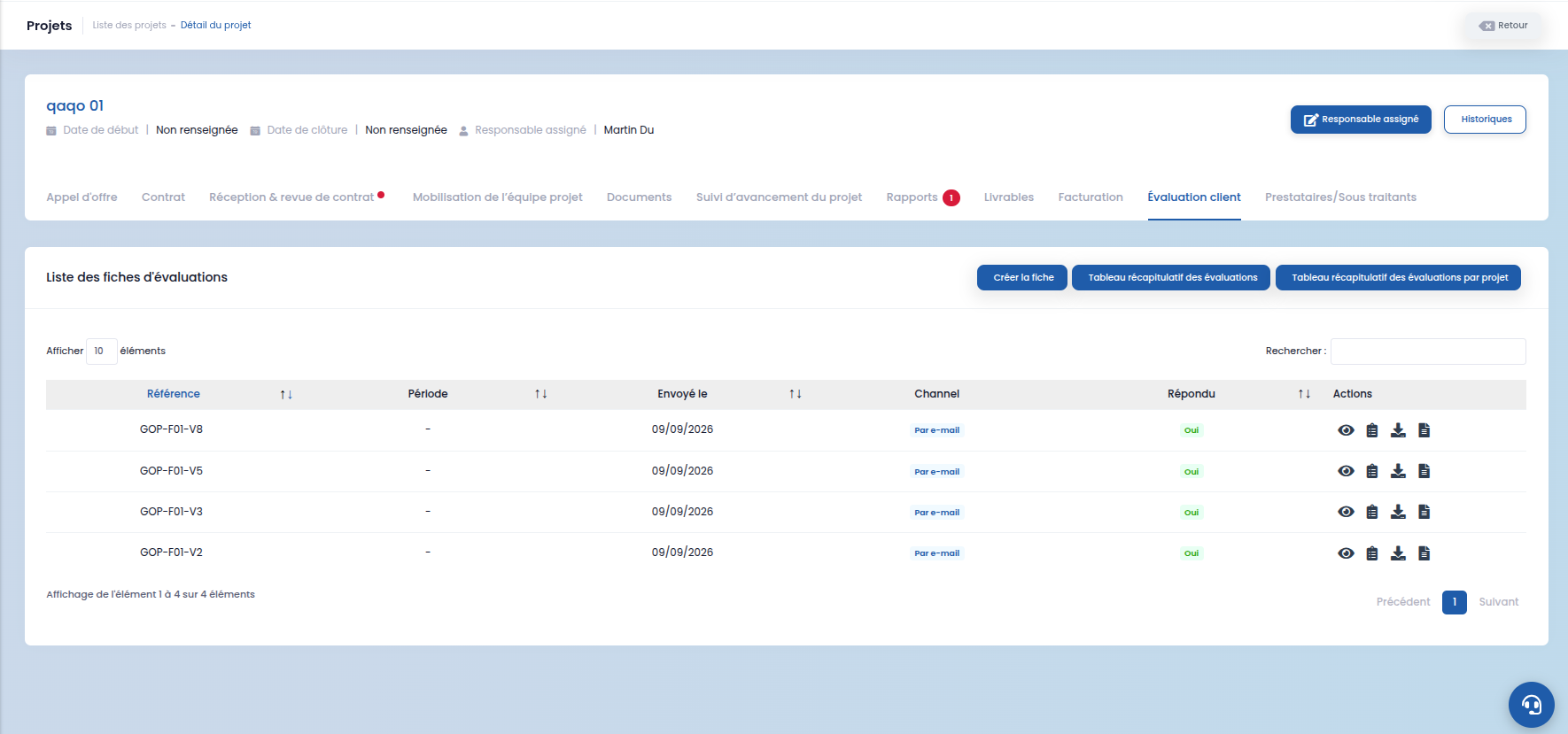
Selon le statut de la fiche, les actions disponibles varient. Pour une fiche dont le client n'a pas encore répondu, des icônes supplémentaires apparaissent pour permettre la modification, le renvoi et la suppression de la fiche.

Créer une fiche d'évaluation
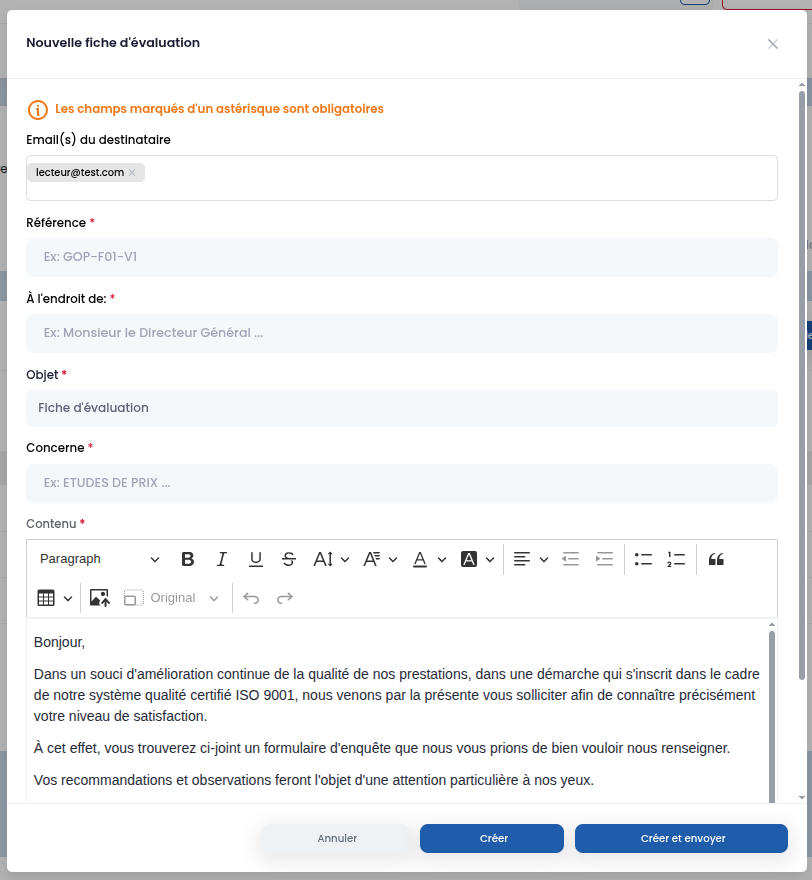
Pour créer une nouvelle fiche, cliquez sur le bouton Créer la fiche. La fenêtre Nouvelle fiche d'évaluation s'affiche avec les champs suivants (les champs marqués d'un * sont obligatoires) :
- Email(s) du destinataire : adresse(s) e-mail du ou des contacts clients à qui l'enquête sera envoyée.
- Référence * : identifiant de la fiche (ex. : GOP-F01-V1), utilisé pour le suivi et l'archivage.
- À l'endroit de * : titre ou nom du destinataire (ex. : Monsieur le Directeur Général).
- Objet * : sujet du message (prérempli avec Fiche d'évaluation).
- Concerne * : intitulé de la mission ou du projet concerné (ex. : ETUDES DE PRIX).
- Contenu * : corps du message d'accompagnement, avec un éditeur de texte enrichi et un message type prérédigé en lien avec la démarche qualité ISO 9001.
Trois boutons de validation sont disponibles en bas de la fenêtre :
- Annuler : ferme la fenêtre sans enregistrer.
- Créer : enregistre la fiche sans l'envoyer.
- Créer et envoyer : enregistre la fiche et l'envoie immédiatement au(x) destinataire(s).
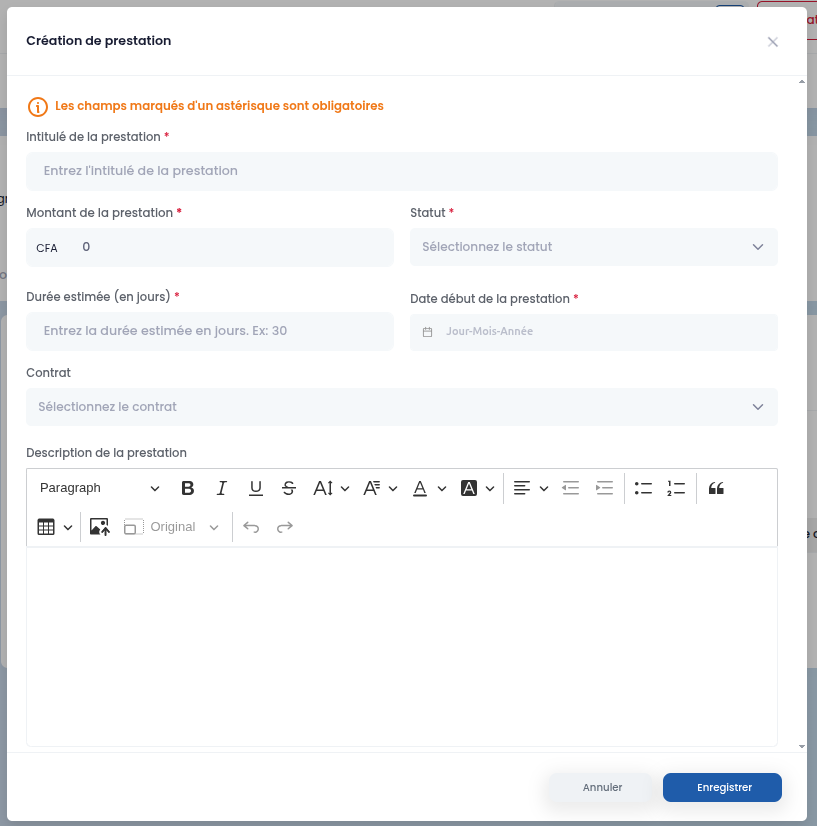
Création de prestation liée
Lors de la création d'une fiche, il est possible d'associer une prestation au projet évalué. La fenêtre Création de prestation permet de renseigner les informations suivantes (les champs marqués d'un * sont obligatoires) :
- Intitulé de la prestation * : nom de la prestation réalisée.
- Montant de la prestation * : valeur financière de la prestation (en CFA).
- Statut * : état de la prestation (à sélectionner dans la liste).
- Durée estimée (en jours) * : nombre de jours estimés pour réaliser la prestation.
- Date début de la prestation * : date de démarrage.
- Contrat : contrat associé à la prestation (optionnel).
- Description de la prestation : champ de texte enrichi pour détailler le contenu de la prestation.
Enregistrement de l'e-mail du contact
Lors de l'envoi d'une fiche d'évaluation à une adresse e-mail non encore enregistrée dans les contacts du projet, une fenêtre de confirmation s'affiche pour proposer d'enregistrer cet e-mail dans les informations du contact.
- Cliquez sur Oui pour sauvegarder l'adresse e-mail dans la fiche contact.
- Cliquez sur Non pour envoyer sans enregistrer l'adresse.
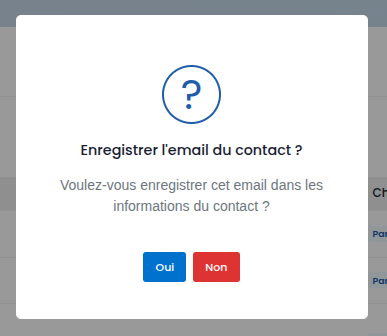
Tableau récapitulatif des évaluations
Ce tableau offre une vue consolidée de toutes les évaluations envoyées, tous projets confondus. Il s'affiche en plein écran sous forme de document PDF interactif et présente les colonnes suivantes :
- N° : numéro de ligne.
- Projets : nom du projet concerné.
- Fini en ou Fin de projet prévu en (Mois/Année) : date de fin réelle ou prévue du projet.
- Date d'envoi de l'enquête satisfaction : date à laquelle la fiche a été transmise.
- Destinataires/Clients/Partenaires : nom du destinataire de l'enquête.
- Canal d'envoi : moyen utilisé pour l'envoi (ex. : Par e-mail).
- Date de Retour de l'enquête satisfaction : date à laquelle le client a renvoyé sa réponse.
- Canal : canal de retour (ex. : Via l'application).
- Appréciation Globale : note ou appréciation globale exprimée par le client.
Un bouton Télécharger permet d'exporter le tableau au format PDF. Le bouton Retour permet de revenir à la liste des fiches.
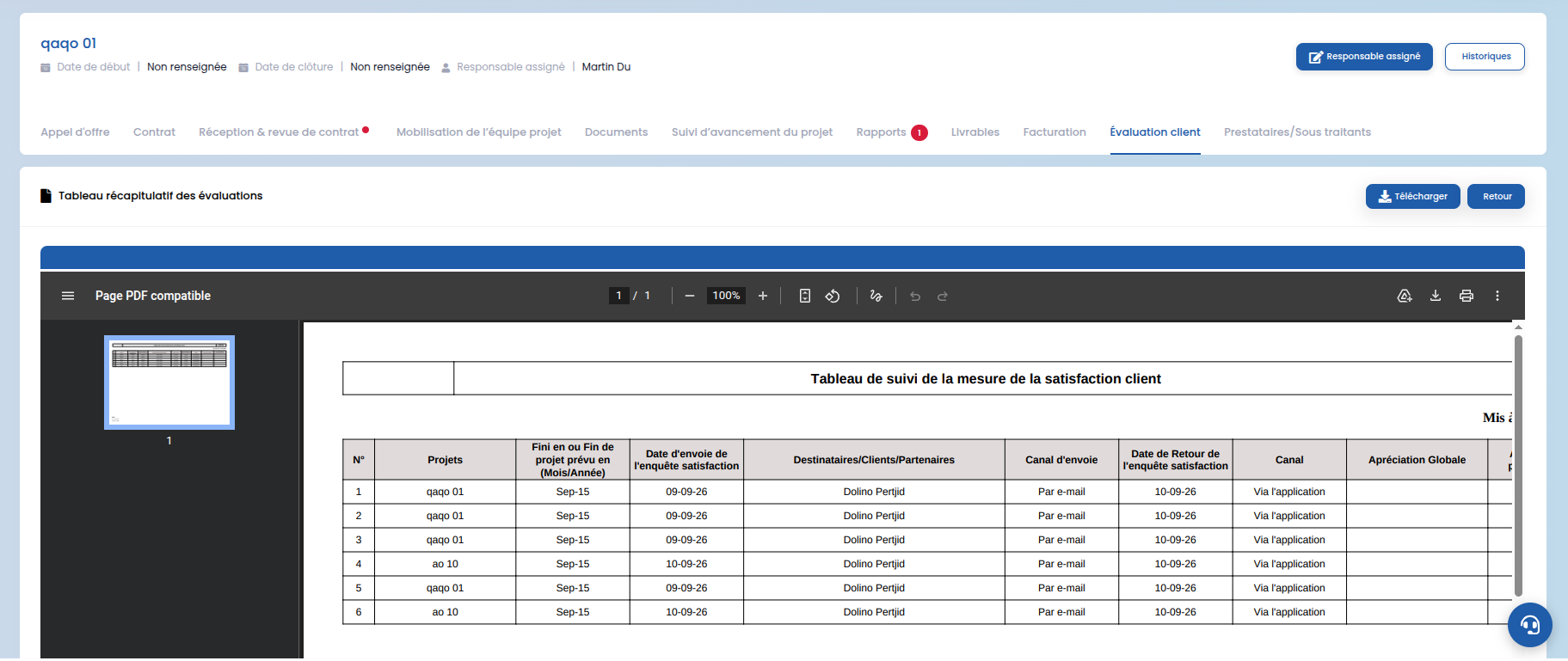
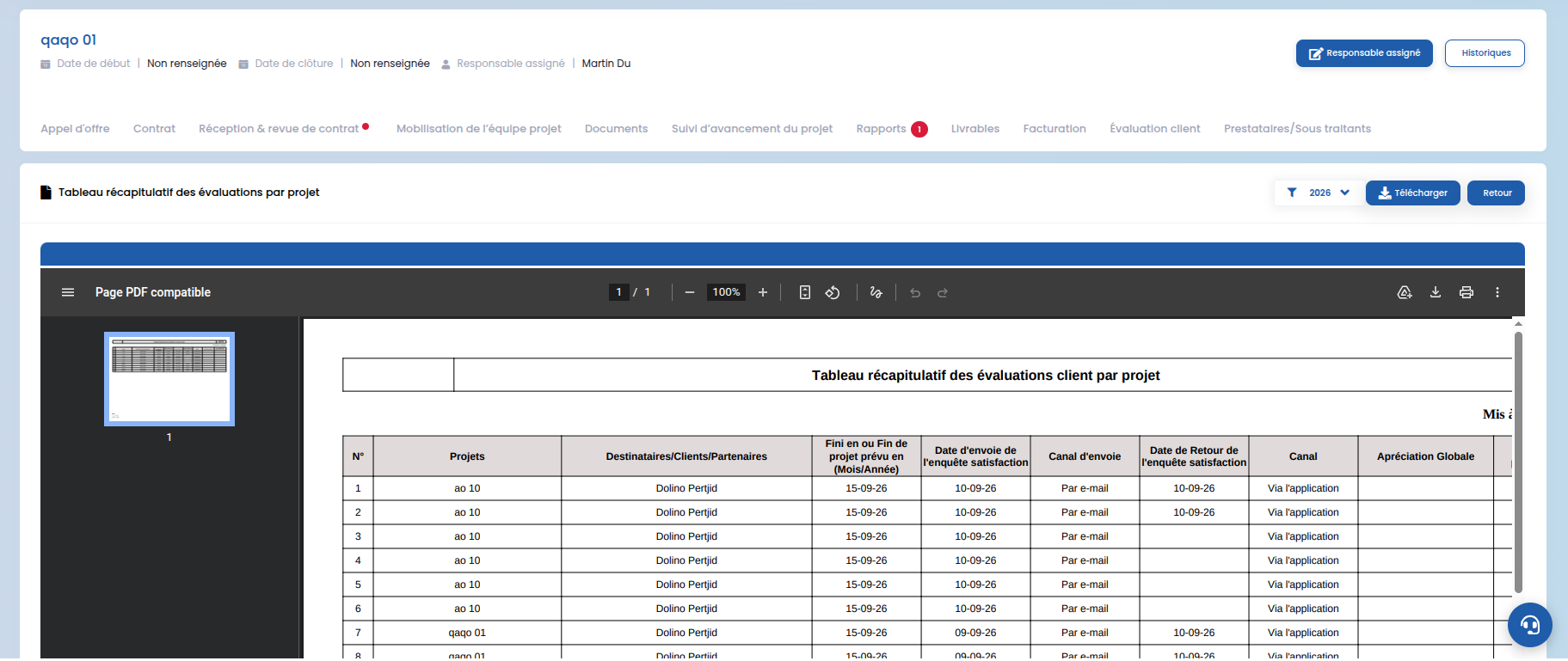
Tableau récapitulatif des évaluations par projet
Ce tableau affiche une vue filtrée par projet et par année de toutes les évaluations client. Il contient les mêmes colonnes que le tableau récapitulatif général, mais est centré sur le projet courant. Un filtre par année est disponible en haut à droite pour affiner l'affichage.
Un bouton Télécharger permet d'exporter le tableau, et le bouton Retour permet de revenir à la liste des fiches.
Prestataires/sous-traitants
La section Prestataires/Sous traitants permet de gérer les différents intervenants externes (fournisseurs, consultants, sous-traitants) impliqués dans le projet. Elle centralise leurs informations, leurs contrats, leurs factures, ainsi que l'évaluation de leurs prestations.
Pour accéder à cette section, cliquez sur l'onglet Prestataires/Sous traitants dans la barre de navigation du projet.
Liste des prestataires
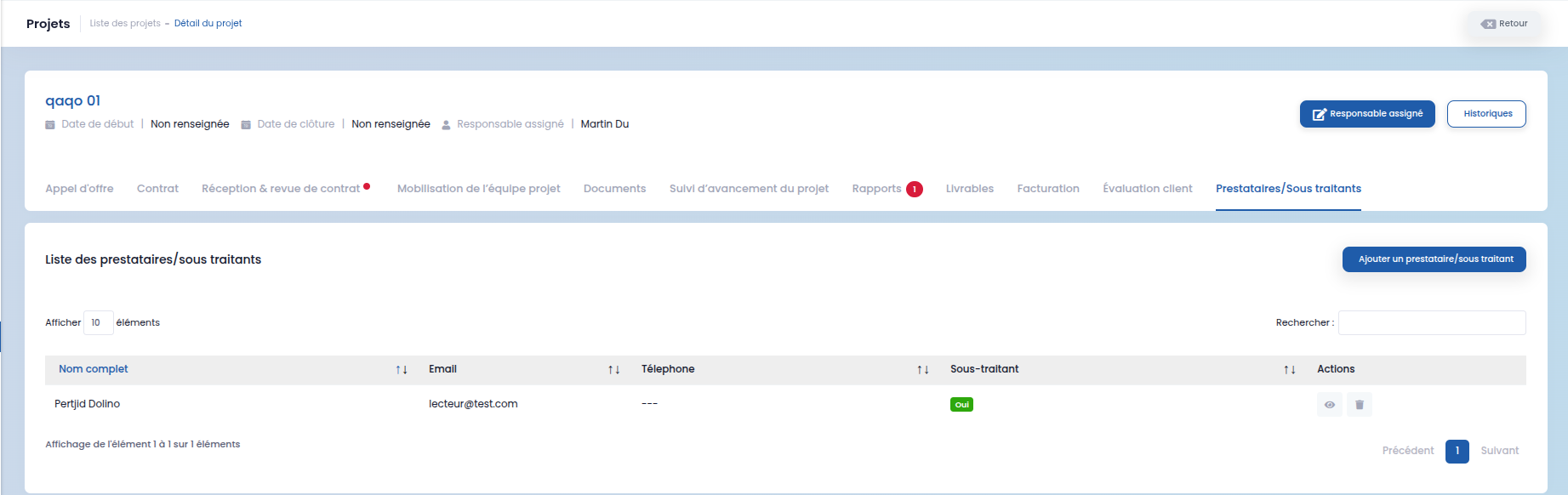
L'écran principal affiche la liste des prestataires et sous-traitants associés au projet. Le tableau présente les informations suivantes :
- Nom complet : nom du prestataire ou de l'entreprise.
- Email et Téléphone : coordonnées de contact.
- Sous-traitant : indique par un badge (Oui en vert) s'il s'agit d'un sous-traitant.
- Actions : icônes permettant de Voir les détails ou de Supprimer le prestataire du projet.
Un champ de recherche est disponible pour filtrer rapidement la liste.
Ajouter un prestataire
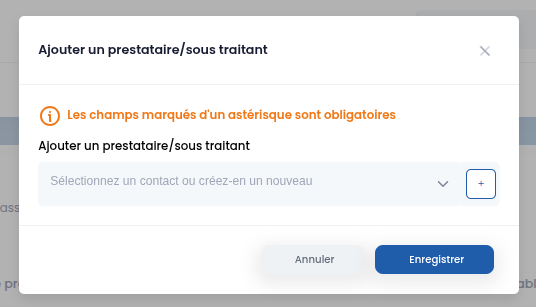
Pour lier un nouvel intervenant au projet, cliquez sur le bouton Ajouter un prestataire/sous traitant en haut à droite. Une fenêtre s'ouvre pour vous permettre de :
- Sélectionner un contact existant via la liste déroulante.
- Ou cliquer sur le bouton + pour créer un nouveau profil contact s'il n'existe pas encore.
Cliquez sur Enregistrer pour valider l'ajout.
Détails du prestataire — Liste des prestations
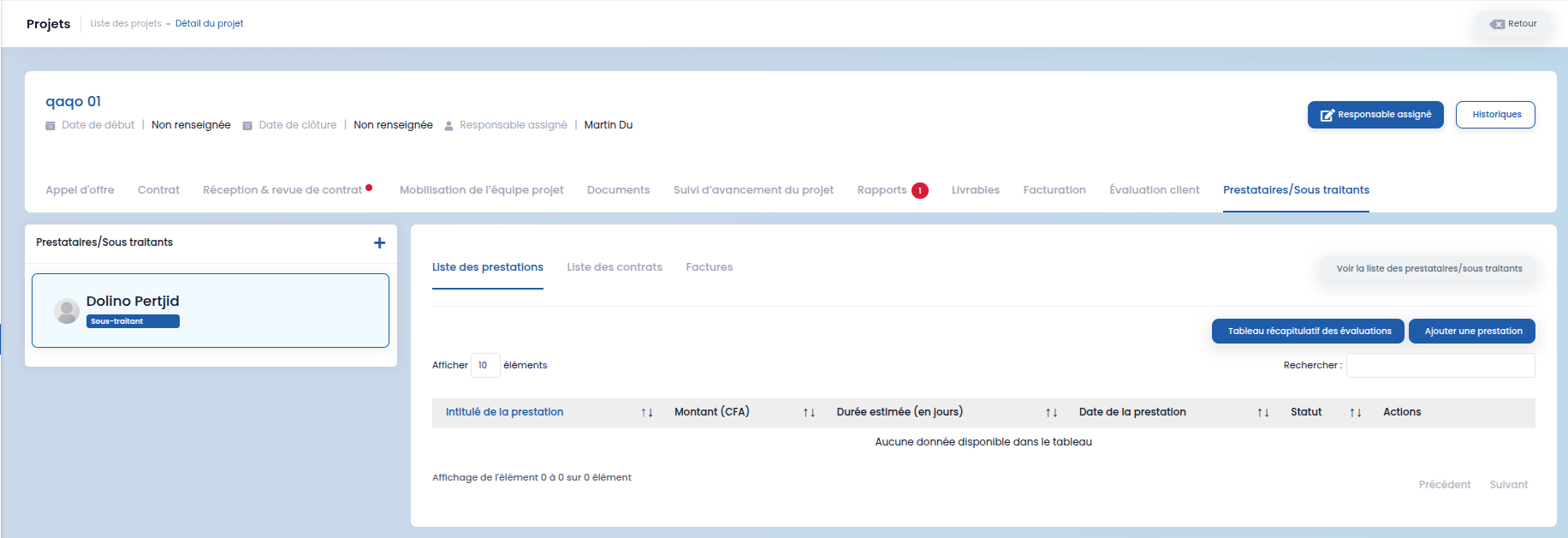
En cliquant sur l'icône Voir (œil) depuis la liste des prestataires, vous accédez à la fiche détaillée de l'intervenant. L'écran est divisé en deux parties : un panneau latéral à gauche résumant l'identité du prestataire, et une zone principale à droite organisée en trois onglets. Le bouton Voir la liste des prestataires/sous traitants permet de revenir à l'écran précédent.
L'onglet Liste des prestations affiche toutes les missions ou tâches confiées à ce prestataire avec :
- Intitulé de la prestation, Montant (CFA), Durée estimée, Date de la prestation et Statut.
- Actions : icônes de gestion de la prestation (ex: évaluer).
Des boutons permettent d'Ajouter une prestation ou de consulter le Tableau récapitulatif des évaluations.
Évaluation d'une prestation
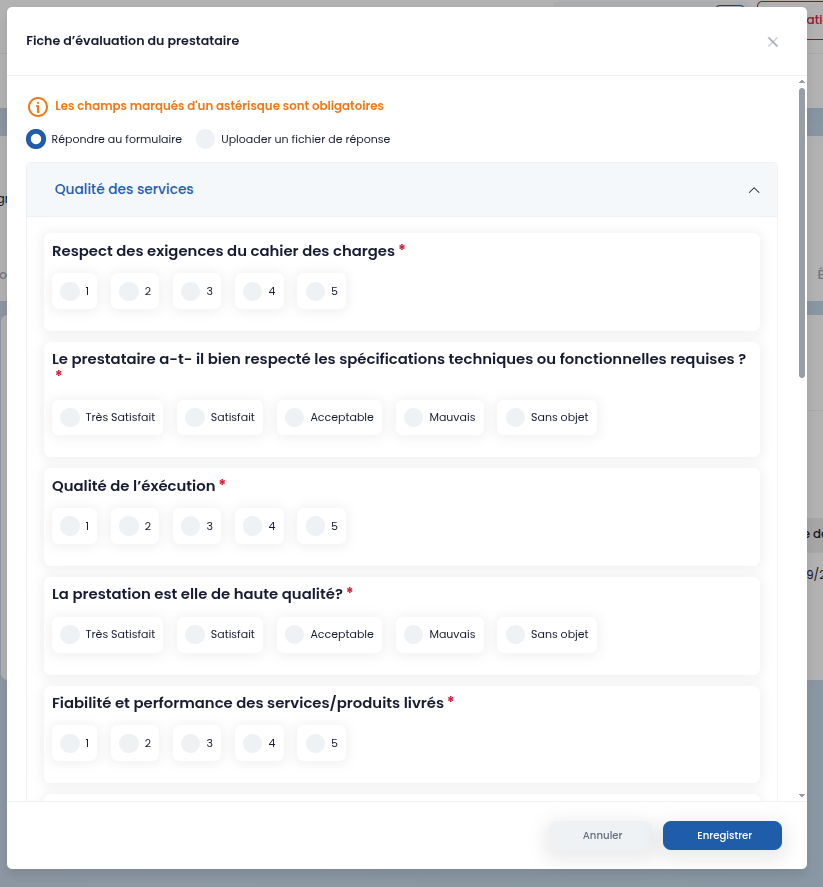
Pour évaluer la qualité du travail d'un prestataire, la fenêtre Fiche d'évaluation du prestataire propose de renseigner divers critères. Deux méthodes de réponse sont possibles (sélectionnables en haut de la modale) :
- Répondre au formulaire : permet d'évaluer directement en ligne des critères (ex: Qualité des services, Respect des exigences du cahier des charges, Qualité de l'exécution). La notation se fait via une échelle de 1 à 5, ou des choix textuels (Très Satisfait, Satisfait, Acceptable, Mauvais, Sans objet).
- Uploader un fichier de réponse : permet d'importer un document d'évaluation rempli en externe.
Les champs obligatoires sont marqués d'un *. Cliquez sur Enregistrer pour finaliser l'évaluation.
Détails du prestataire — Liste des contrats
L'onglet Liste des contrats regroupe tous les accords contractuels liés à ce prestataire dans le cadre du projet. Le tableau affiche :
- Référence du contrat.
- Type et Nature du contrat.
- Status : état d'avancement ou de validité.
- Expire dans (jrs) : nombre de jours restants avant l'expiration.
- Actions : icônes pour visualiser ou gérer le contrat.

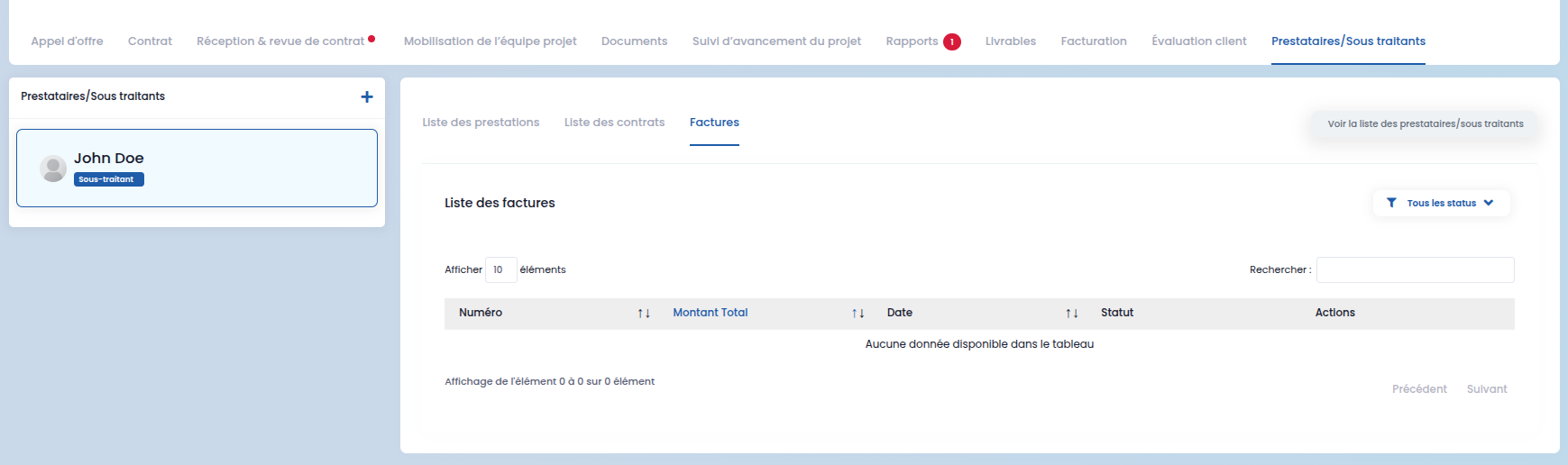
Détails du prestataire — Factures
L'onglet Factures liste l'ensemble des documents de facturation émis par ce prestataire. Le tableau présente :
- Numéro de la facture.
- Montant Total et Date.
- Statut : état de paiement ou d'approbation de la facture.
- Actions : icônes de gestion de la facture.
Un filtre Tous les status est disponible pour faciliter la recherche de factures spécifiques.
Ces informations sont centralisées afin d’assurer un pilotage opérationnel efficace.