Fil d'actualité
Le Fil d'actualité vous permet de partager des informations, de consulter des communications au sein de vos projets, et d'interagir avec vos collègues de manière centralisée.
Interface principale
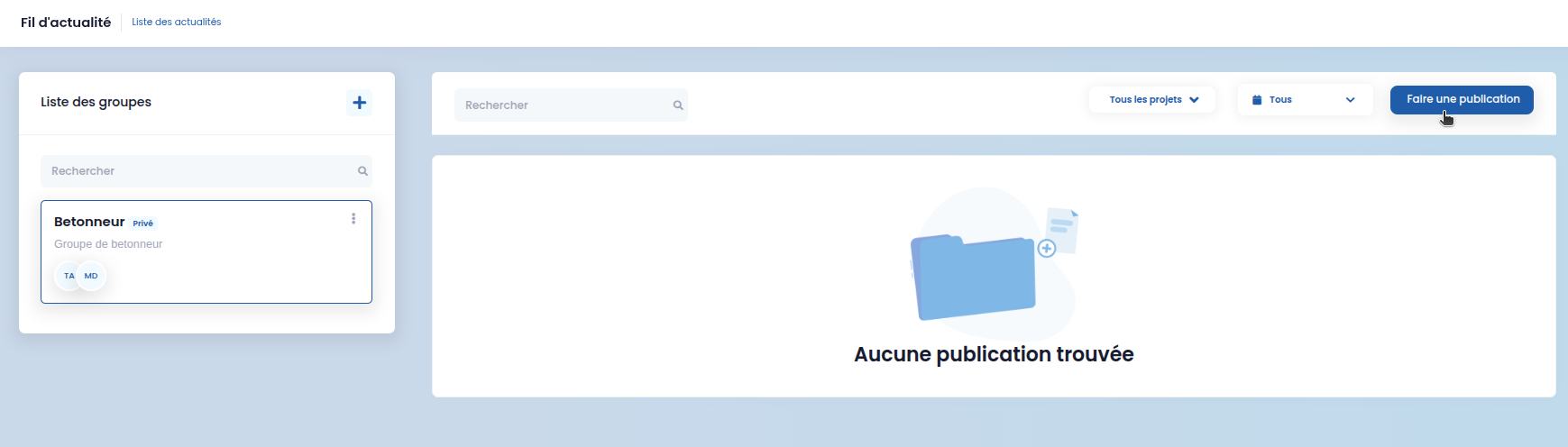
L'interface principale se compose de deux grandes zones. À gauche, un panneau dédié à la gestion des Groupes de discussion. À droite, le Fil d'actualité central qui affiche les différentes publications.
Si aucune publication n'a encore été postée, un message indique Aucune publication trouvée.
Gestion des Groupes
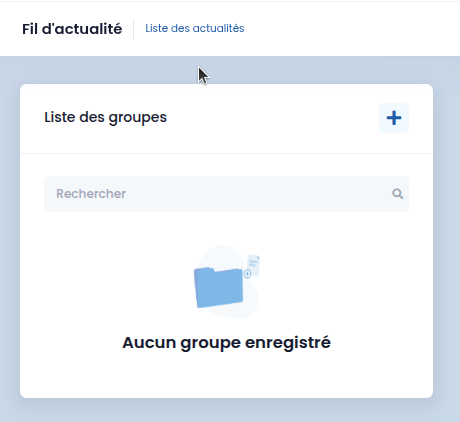
Le panneau latéral gauche est destiné à l'organisation de vos groupes de travail. Si vous n'appartenez à aucun groupe, l'interface affichera la mention Aucun groupe enregistré.
Créer un nouveau groupe
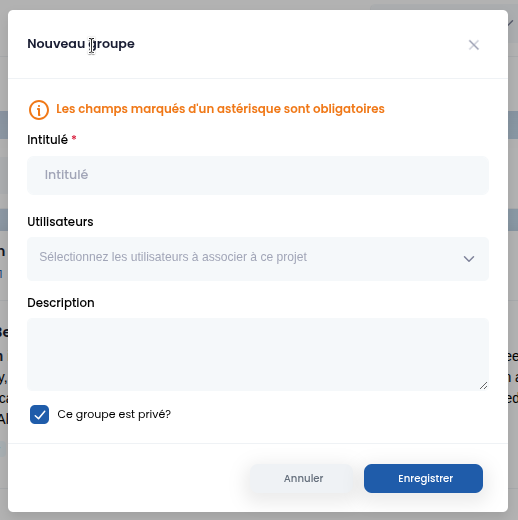
Pour créer un groupe, cliquez sur le bouton + situé dans l'en-tête de la liste des groupes. La fenêtre Nouveau groupe s'ouvre, vous demandant de renseigner les informations suivantes (les champs marqués d'un astérisque * sont obligatoires) :
- Intitulé * : le nom de votre groupe.
- Utilisateurs : un menu déroulant pour sélectionner et associer des collaborateurs.
- Description : pour préciser l'objectif du groupe.
- Ce groupe est privé ? : cochez cette case pour restreindre l'accès et la visibilité aux seuls membres sélectionnés.
Cliquez sur Enregistrer pour valider la création.
Modifier ou supprimer un groupe
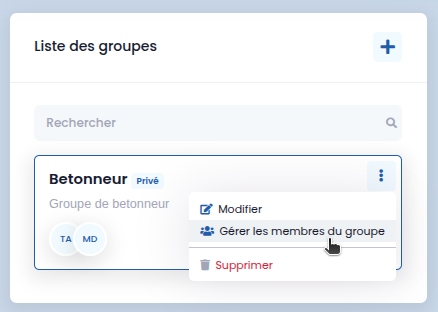
Une fois le groupe créé, cliquez sur l'icône de menu (trois petits points) située à droite de son intitulé pour accéder aux actions rapides : Modifier, Gérer les membres du groupe ou Supprimer.
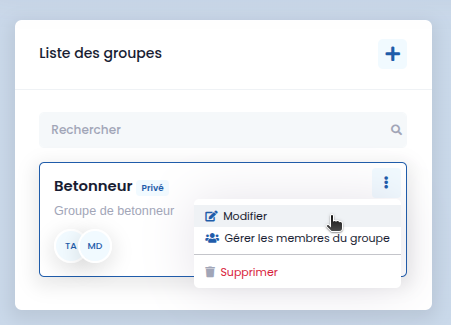
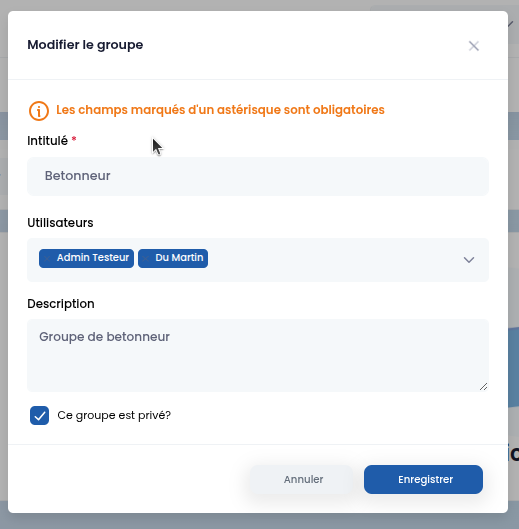
En choisissant Modifier, une fenêtre similaire à celle de création apparaît, vous permettant d'ajuster l'intitulé, la description ou les paramètres de confidentialité.
Gérer les membres du groupe
Depuis le menu du groupe, sélectionnez Gérer les membres du groupe pour mettre à jour la liste des participants.
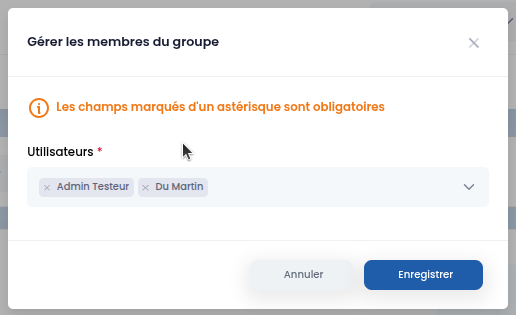
La fenêtre Gérer les membres du groupe s'ouvre, vous permettant d'ajouter de nouveaux utilisateurs ou de retirer des membres actuels en cliquant sur la croix à côté de leur nom. Validez vos changements avec Enregistrer.
Les Publications (Postes)
Le flux principal affiche l'ensemble des annonces par ordre de publication.
Créer un poste
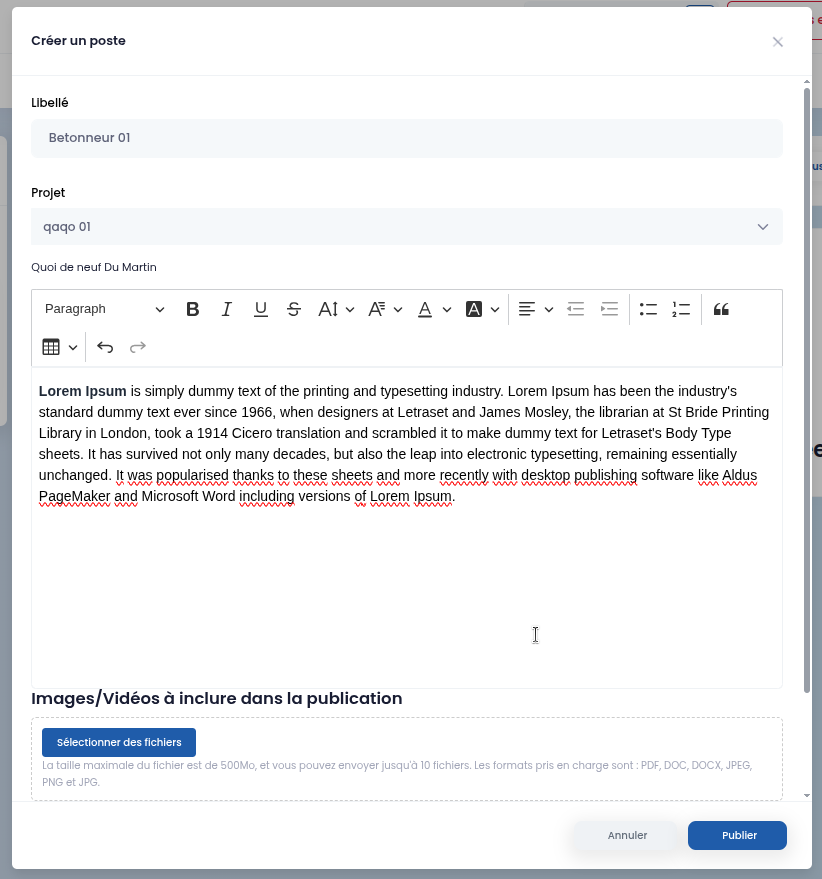
Pour partager une information, cliquez sur le bouton Faire une publication en haut à droite. La fenêtre de création de poste s'affiche. Vous y trouverez les champs suivants :
- Libellé : le titre de votre publication.
- Projet : un menu déroulant pour associer votre poste à un projet spécifique.
- Un Éditeur de texte enrichi pour rédiger et mettre en forme votre message.
- Images/Vidéos à inclure dans la publication : un espace pour déposer vos pièces jointes (fichiers PDF, DOC, DOCX, JPEG, PNG, etc., d'une taille maximale de 500Mo).
Cliquez sur Publier pour diffuser le message.
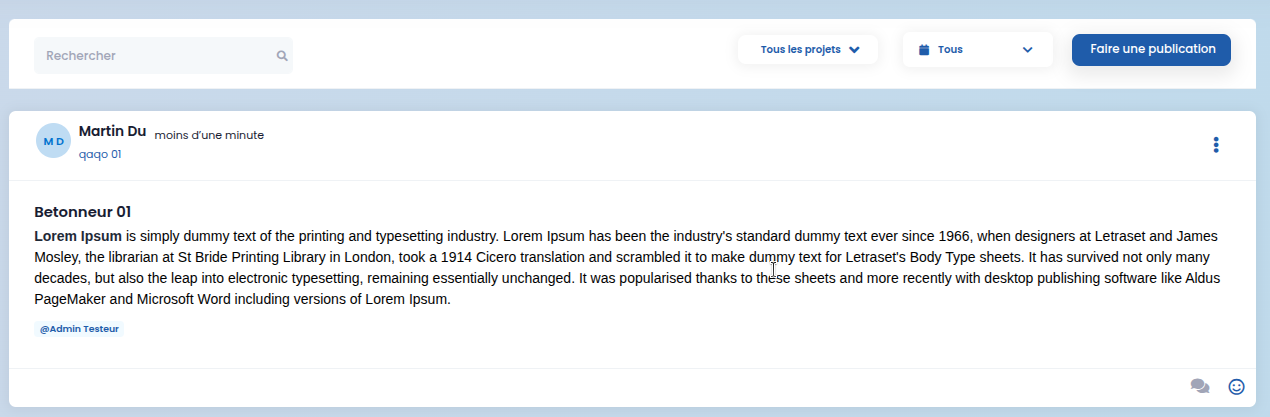
Affichage d'une publication
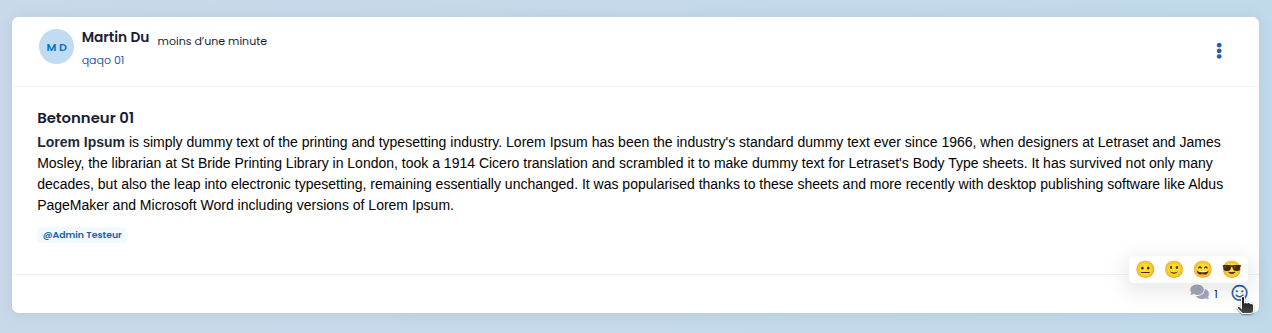
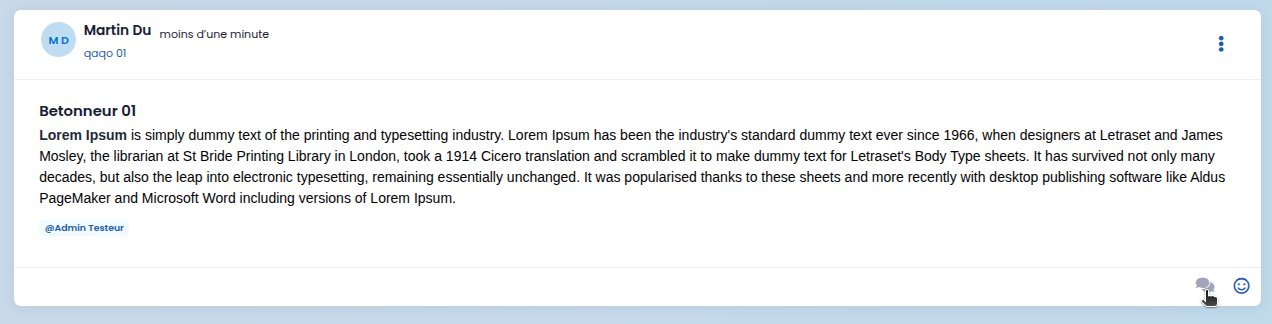
Une fois publié, le poste apparaît dans le fil d'actualité. Il indique le nom de l'auteur, le délai depuis la parution, affiche le contenu, et propose des boutons d'interaction (commentaires, réactions) à sa base.
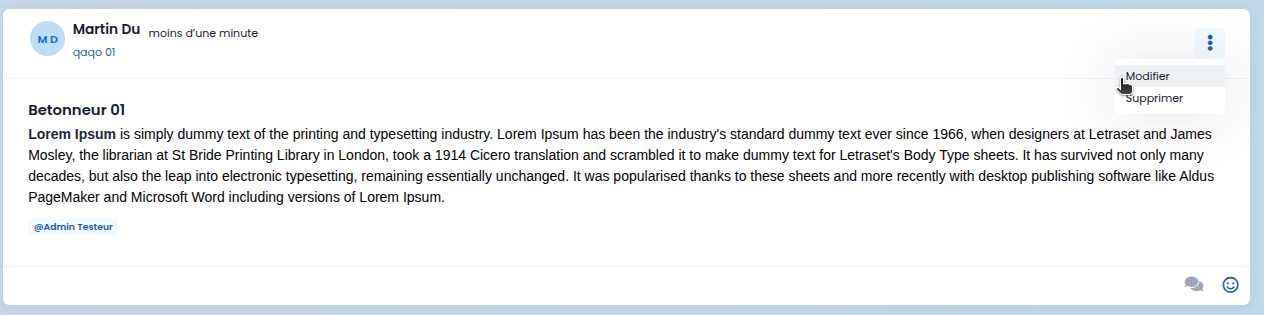
Modifier ou supprimer un poste
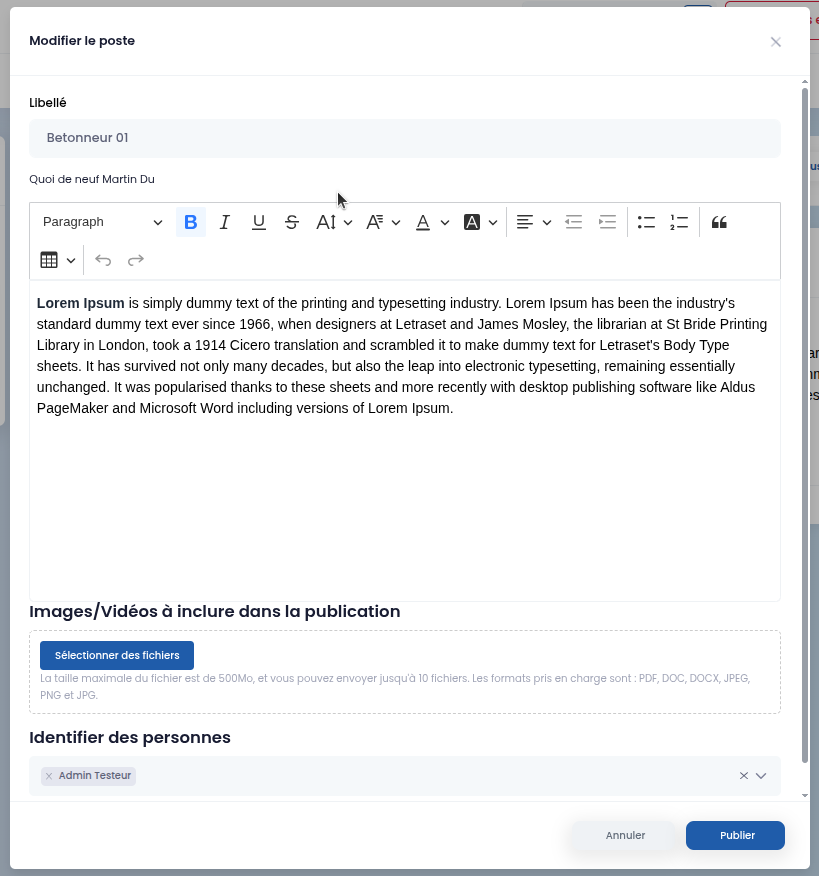
Si vous êtes l'auteur de la publication, vous pouvez utiliser son menu d'action pour la modifier. La fenêtre Modifier le poste reprend l'interface de création, vous permettant d'ajuster librement les textes ou les médias.
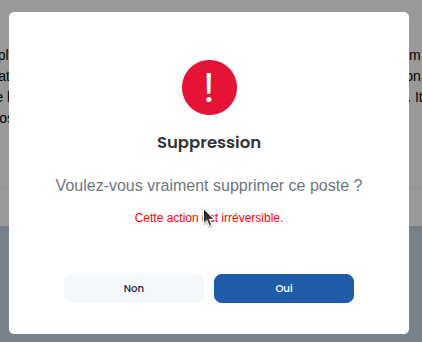
Si vous choisissez de retirer le poste, une fenêtre d'alerte Suppression apparaîtra, stipulant de manière explicite que Cette action est irréversible. Cliquez sur Oui pour confirmer la suppression définitive de la publication et de ses commentaires.
Interagir avec les publications
Pour une lecture plus confortable, vous pouvez cliquer sur n'importe quel poste depuis la liste pour ouvrir sa vue détaillée.
Modale de détail
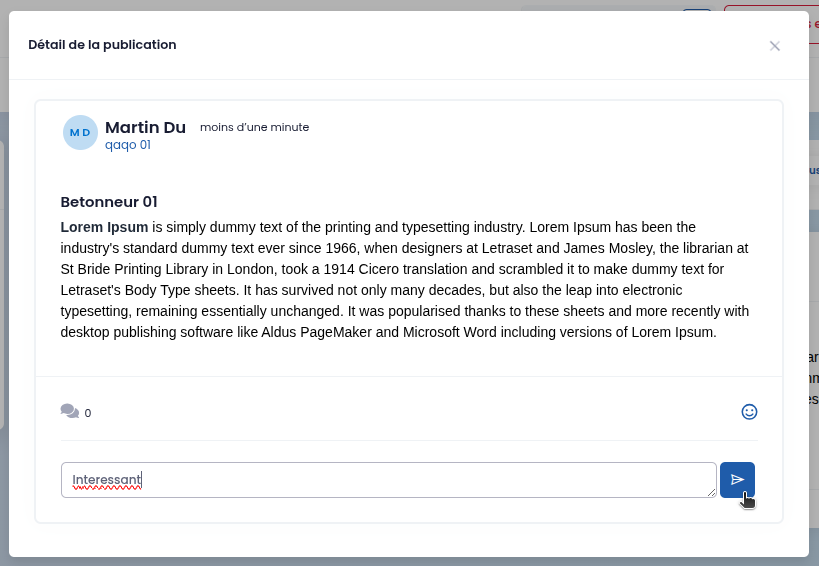
La fenêtre Détail de la publication s'affiche et isole le contenu central, idéal pour la lecture des textes longs.
Commenter et répondre
Au bas de la publication (que ce soit dans le flux ou depuis la vue détaillée), un espace est dédié aux commentaires. Vous y trouverez l'historique des discussions. Saisissez votre texte dans le champ de saisie pour ajouter un commentaire.
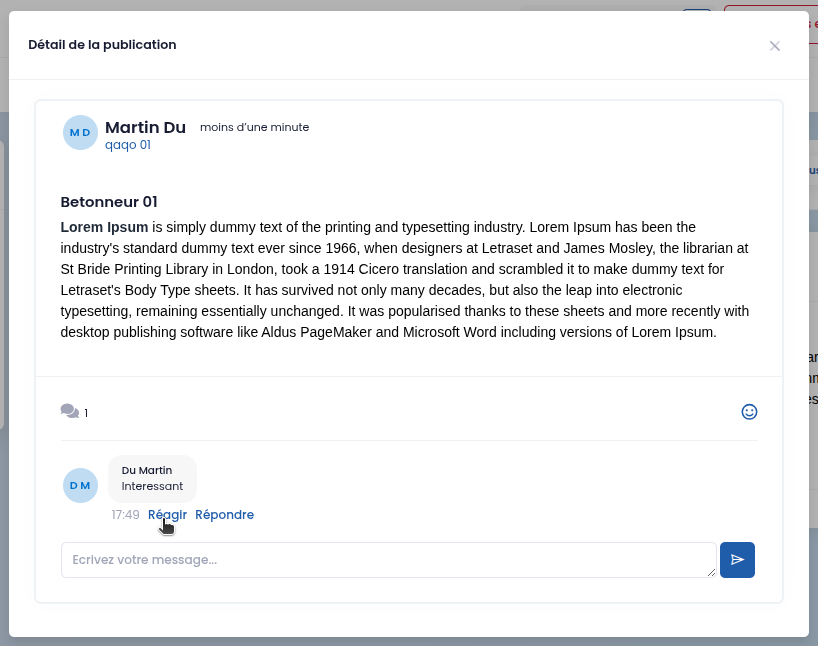
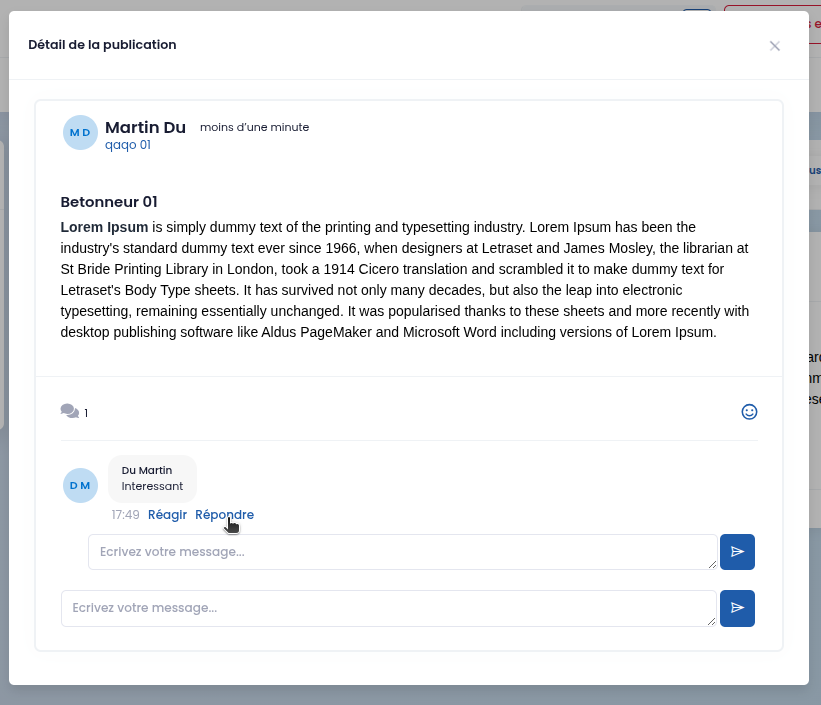
Pour répondre directement à l'intervention d'un collaborateur, cliquez sur le bouton Répondre situé sous son commentaire. Votre message sera alors indenté pour structurer visuellement l'échange.
Ajouter des réactions (Emojis)
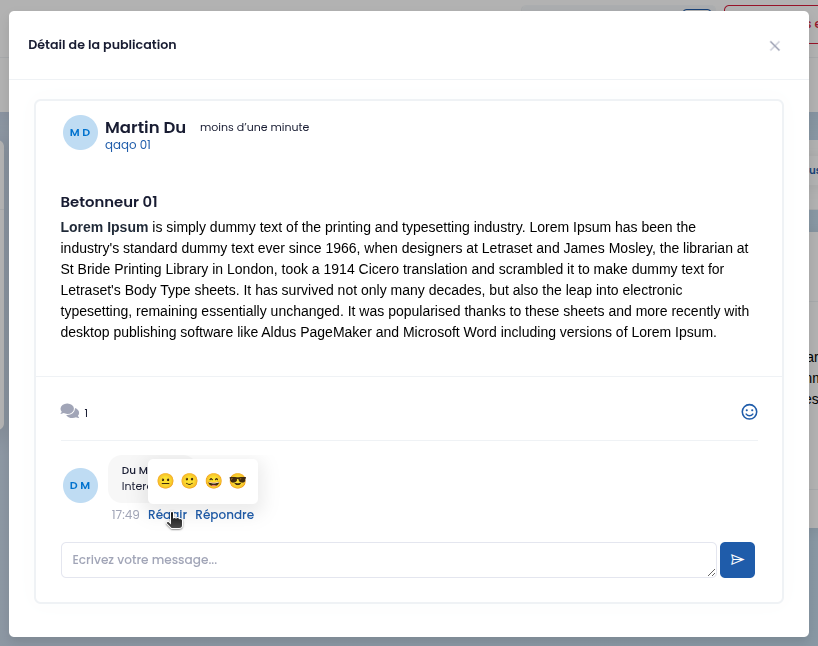
Vous pouvez réagir de manière rapide en cliquant sur l'icône à côté du bouton "Réagir". Un sélecteur d'émojis s'ouvre pour vous permettre d'exprimer visuellement votre accord ou votre émotion.
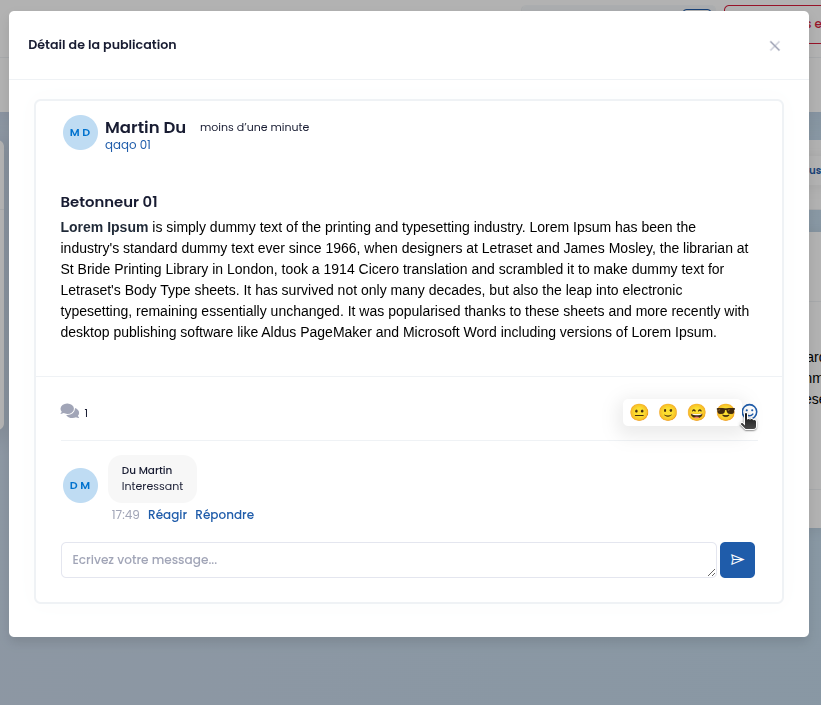
Les réactions sont compilées et affichent un compteur directement sous les commentaires concernés.